
Tässä artikkelissa keskitymme osoittamaan sinulle, kuinka voit poistaa useita sivuja Word-asiakirjasta VBA: n kautta.
Asiakirjan luonnostelu vaatii jatkuvasti säätöjä. Ja sivujen poistaminen on aivan yhtä välttämätöntä kuin muutkin muutokset. Tarpeettomien tekstien poistaminen on helppoa. Useimmat ihmiset valitsevat tekstin ja painavat sitten joko "Delete"- tai "Backspace"-näppäintä.
Tämä varmasti tuo sinulle mitä haluat. Mutta on nopeampi tehdä se. Lisäksi ohitat valintavaiheen ja poistat useita sivuja kerralla. Houkutteleva lähestymistapa on ajaa Word-makro.
Poista nykyinen sivu
Niille, jotka vihaavat valitsemasta tekstiä, tämä voi olla siunaus. Ensin näytetään sinulle, kuinka nykyinen sivu poistetaan VBA: n kautta.
- Aluksi laita kohdistin sivulle, jonka haluat poistaa.
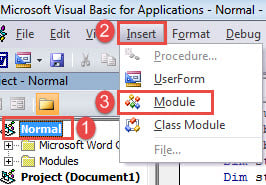
- Avaa VBA-editori Wordissa napsauttamalla Kehittäjä-välilehteä ja sitten Visual Basic. Jos Kehittäjä-välilehti ei ole vielä valintanauhassa, paina sen sijaan Alt + F11.
- Toiseksi napsauta "Normaali".
- Napsauta sitten "Lisää" ja valitse "Moduuli" kyseisessä valikossa.

- Avaa uusi moduuli kaksoisnapsauttamalla.
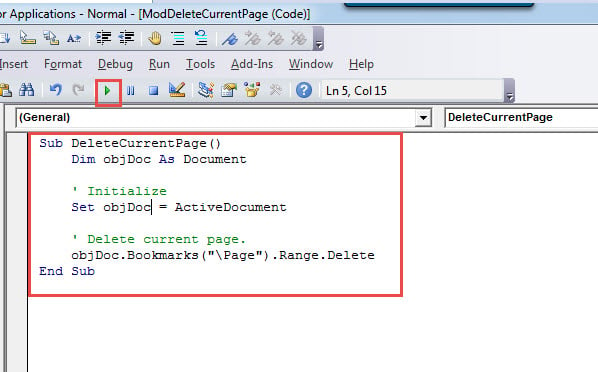
- Ja liitä seuraavat koodit sinne:
Sub DeleteCurrentPage()
  Dim objDoc As Document

  ' Initialize
  Set objDoc = ActiveDocument

  ' Delete current page.
  objDoc.Bookmarks("\Page").Range.Delete
End Sub
- Napsauta lopuksi ”Suorita” -painiketta tai osoita ”F5”.

Poista useita sivuja
- Asenna ja suorita makro noudattamalla yllä olevia ohjeita.
- Korvaa makro tällä:
Sub DeletePagesInDoc()
  Dim objRange As Range
  Dim strPage As String
  Dim objDoc As Document
  Dim nSplitItem As Long

  Application.ScreenUpdating = False

  ' Initialize and enter page numbers of pages to be deleted.
  Set objDoc = ActiveDocument
  strPage = InputBox("Enter the page numbers of pages to be deleted: " & vbNewLine & _
            "use comma to separate numbers", "Delete Pages", "For example: 1,3")
  nSplitItem = UBound(Split(strPage, ","))

  ' Find specified pages and highlight their contents.
  For nSplitItem = nSplitItem To 0 Step -1
    With ActiveDocument
      Selection.GoTo What:=wdGoToPage, Which:=wdGoToAbsolute, Count:=Split(strPage, ",")(nSplitItem)
      Set objRange = .Bookmarks("\Page").Range
      objRange.Delete
    End With
  Next nSplitItem

  Application.ScreenUpdating = True
End Sub
- Makron suorittaminen laukaisee syöttöruudun. Syötä poistettavien sivujen sivunumero ja erota ne pilkulla. Älä kirjoita välilyöntiä pilkun jälkeen.
- Napsauta sitten “OK” jatkaaksesi.

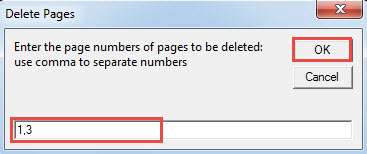
Tietenkin voit käyttää tätä makroa nykyisen sivun poistamiseen. Syötä vain sivunumero.
Älä anna korruption pysäyttää sinua
Kun tietoturvaloukkaus tapahtuu, se varmasti hidastaa päivittäistä työtäsi ja joudut kantamaan myös lisäkustannuksia. Varmistaaksesi tietojesi turvallisuuden, sinun on parasta hankkia apua. doc vahingot korjaustyökalu.
Tekijän esittely:
Vera Chen on tietojen palauttamisen asiantuntija DataNumen, Inc., joka on maailman johtava tietojen palautustekniikoissa, mukaan lukien korjaa Excel ja pdf korjata ohjelmistotuotteita. Lisätietoja osoitteessa www.datanumen.com