
Tässä artikkelissa tarjoamme sinulle viisi tapaa kohdistaa alaindeksi ja alaindeksi pystysuunnassa Word-asiakirjan samaan sarakkeeseen.
Yleensä, jos liität sekä ala- että alaindeksi samaan tekstiin, komentosarjatekstejä ei kohdisteta samalla pystysuoralla rivillä. Tämä vaikuttaa varmasti dokumenttisi taiteelliseen tulokseen. Siksi meidän on tehtävä jotain tasaamaan molemmat käsikirjoitustekstit.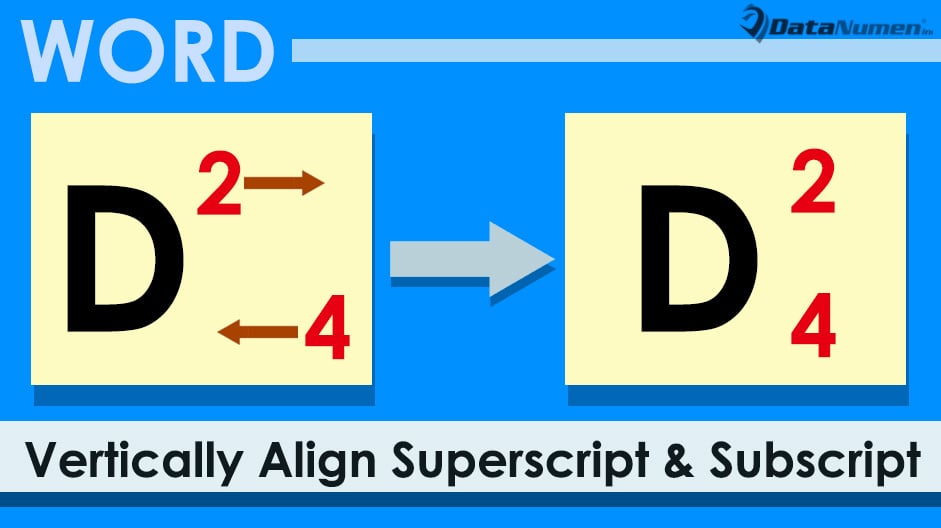
Seuraavassa on 5 tehokasta taktiikkaa, joita voit käyttää saadaksesi odotuksesi.
Tapa 1: Lisää yhtälörakenne
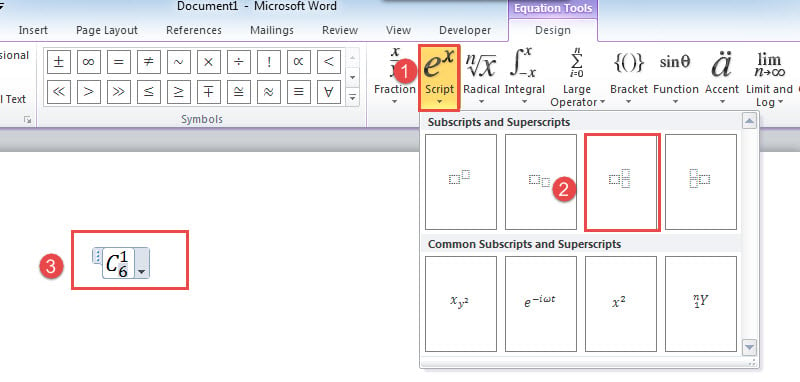
- Aloita napsauttamalla valintanauhassa "Lisää".
- Toiseksi napsauta "Yhtälö" -komentoa "Symbolit" -ryhmässä käynnistääksesi "Yhtälötyökalut" -välilehden "Suunnittelu" -välilehden.
- Napsauta sitten "Script".
- Valitse avattavasta valikosta "Subscript-Superscript" -rakenne.
- Nyt olet lisännyt yhtälön ohjaimen nykyiseen valintaan. Syötä vain tekstit oikeassa paikassa.

Tapa 2: Lisää yhtälöobjekti
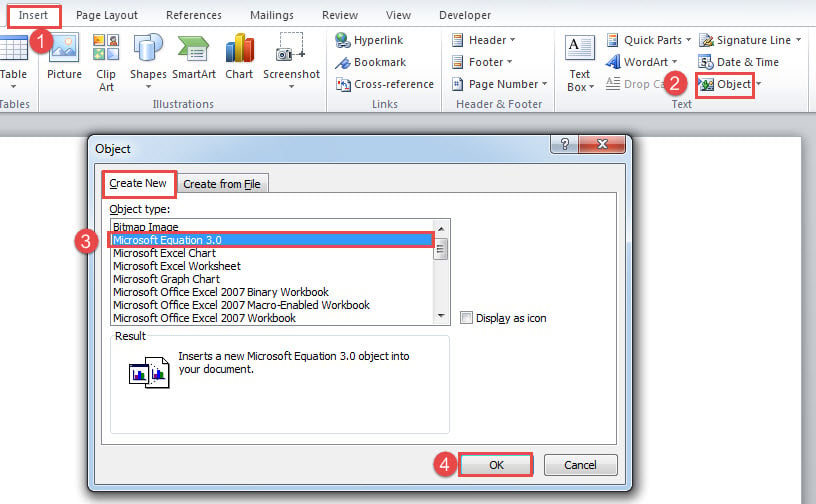
- Ensinnäkin, aseta kohdistin paikkaan, johon käsikirjoitustekstit menevät, ja napsauta myös Lisää-välilehteä.
- Napsauta sitten "Objekti" "Teksti" -ryhmässä tuodaksesi esiin saman nimen valintaikkunan.
- Seuraavaksi etsi ja valitse "Microsoft Equation 3.0" -kohdetyyppi ja napsauta "OK".

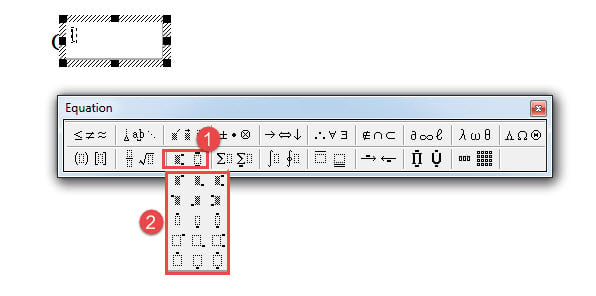
- Napsauta nyt avoimessa ”Yhtälö” -työkaluruudussa toisella rivillä olevaa ala- ja yläindeksimallia ja valitse sieltä malli.
- Kirjoita lopuksi tekstit valitsemaasi malliin.

Tapa 3: Lisää kenttä
- Syötä ennen kaikkea teksti, johon ylä- ja alaindeksi on liitetty, asiakirjaan.
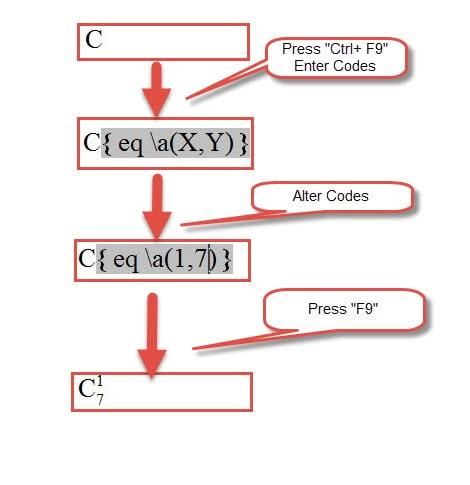
- Aseta sitten kohdistin oikein ja lisää kenttä painamalla ”Ctrl + F9”.
- Kirjoita kenttien sulkujen väliin nämä koodit:
eq \a(X,Y)
Vaihda niiden joukosta ”X” yläindeksiin ja ”Y” alaindeksiin.
- Paina lopuksi “F9”.

Tapa 4: Muuta merkkiväliä
- Syötä ensin asetettava teksti alaindeksiin ja sitten alaindeksiin. Normaalitekstin ja yläindeksin tai ylä- ja alaindeksin väliin ei tarvitse kirjoittaa välilyöntiä.
- Aseta sitten ensin syötetty teksti yläindeksiin ja toinen syötetty alaindeksi.
- Valitse seuraavaksi yläindeksi ja paina "Ctrl + D".
- Napsauta Kirjasin-valintaikkunassa Lisäasetukset-välilehteä.
- Valitse sitten "tiivistetty" etäisyydeksi ja syötä arvo, joka on suurempi kuin "1", kuten "7".
- Lopuksi napsauta "OK".

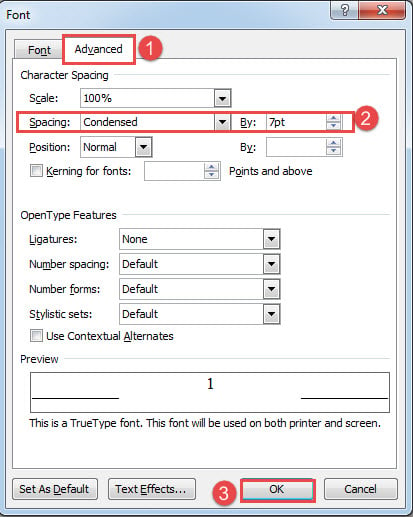
Muuten, sinun on annettava vaiheessa 5 oikea arvo tekstiin käytetyn kirjasinkoon mukaan.
Tapa 5: Suorita Word-makro
- Aseta kohdistin kohtaan, johon käsikirjoitustekstit menevät.
- Ja kirjoita ensin yläindeksi asetettava teksti. Syötä sitten tila sen jälkeen.
- Kirjoita seuraavaksi alaindeksiksi asetettava teksti.
- Valitse kaksi tekstiä, mukaan lukien väli.
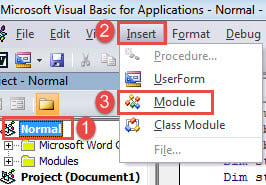
- Avaa VBA-editori painamalla Alt + F11.
- Lisää uusi moduuli napsauttamalla ensin “Normaali”.
- Napsauta sitten Lisää ja valitse Moduuli.

- Avaa uusi moduuli kaksoisnapsauttamalla.
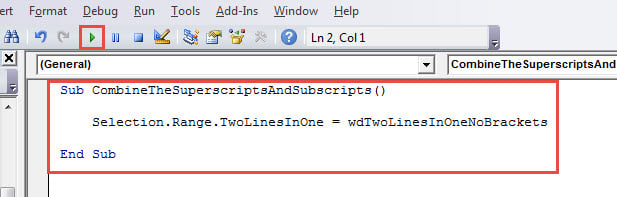
- Syötä nyt seuraavat koodit sinne:
Sub CombineTheSuperscriptsAndSubscripts()
  Selection.Range.TwoLinesInOne = wdTwoLinesInOneNoBrackets
End Sub
- Laita kohdistin tämän makron sisään ja napsauta "Suorita" -painiketta tai paina "F5".

Sinulla on ala- ja alaindeksi tasattu pystysuunnassa välittömästi.
Käsittele heikentyneitä asiakirjoja
Koska Word voi lopettaa vastaamisen silloin tällöin, meidän on käsiteltävä asiakirjamme erittäin huolellisesti. Sanalla, meidän on toteutettava varotoimia, kuten varmuuskopioitava tiedostot säännöllisesti. Lisäksi on hyvä valinta vaatia korjausapuohjelma korjaa docx etukäteen.
Tekijän esittely:
Vera Chen on tietojen palauttamisen asiantuntija DataNumen, Inc., joka on maailman johtava tietojen palautustekniikoissa, mukaan lukien korruptoitunut Excel ja pdf korjata ohjelmistotuotteita. Lisätietoja osoitteessa www.datanumen.com