
Tämän päivän viestissä tarjoamme sinulle neljä tehokasta tapaa jättää otsikkorivit pois lajiteltaessa Word-taulukon sisältöä.
Wordissa käytämme mieluiten taulukkoa kaikenlaisten tietojen tallentamiseen. Useimmiten käsittelemme numeroita. Tällöin tietojen lajittelusta tulee väistämättä yksi päivittäisistä tehtävistämme. Tätä tehdessä on kuitenkin oltava tietoinen siitä, että jos taulukossasi on yksi tai useampi otsikkorivi, sinun on kiinnitettävä siihen hieman enemmän huomiota.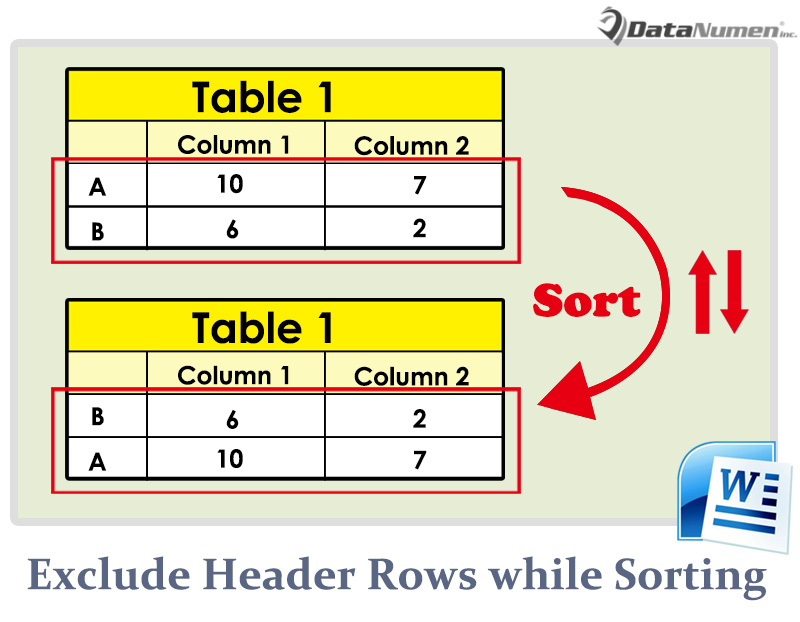
Tässä on 4 tapaa lajitella taulukossa.
Tapa 1: Lajittele taulukon sisältö yhdellä otsikkorivillä
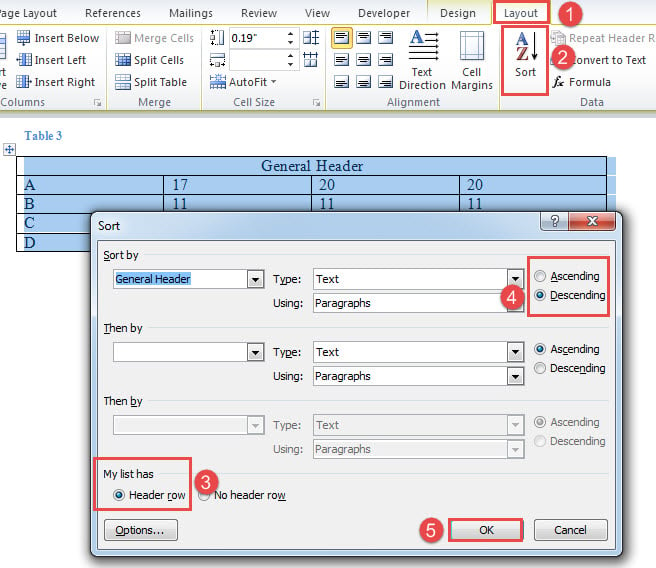
- Jos taulukossa on vain yksi otsikkorivi, aseta kohdistin sen sisälle.
- Napsauta sitten "Asettelu" -välilehteä.
- Napsauta seuraavaksi "Lajittele" Data-ryhmässä avataksesi saman nimen valintaikkunan.
- Valitse Lajittele-ruudusta vasemmassa alakulmassa oleva otsikkorivi.
- Valitse sitten lajittelusääntö, olipa se sitten nouseva tai laskeva.
- Napsauta lopuksi “OK”.

Jos taulukossa on vähintään kaksi otsikkoriviä, tarvitset seuraavia menetelmiä, koska Word tunnistaa vain yhden otsikkorivin.
Tapa 2: Määritä otsikkorivit
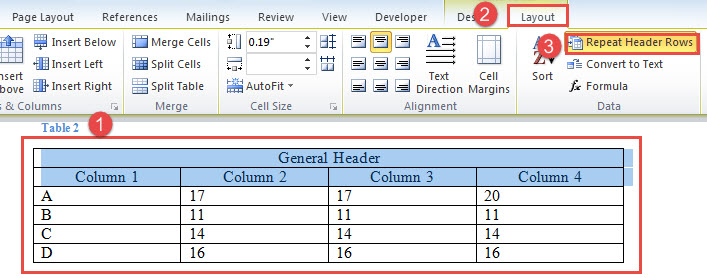
- Valitse ensin rivit, jotka haluat asettaa otsikkoriveiksi.
- Napsauta seuraavaksi myös Asettelu-välilehteä.
- Napsauta "Toista otsikkorivit".

- Poista sitten rivien valinta, mutta varmista, että kohdistin on taulukossa, jonka sisältö on lajiteltava.
- Napsauta sitten "Lajittele" ja määritä lajittelusääntö.
- Napsauta lopuksi ”OK”.
Tapa 3: Valitse lajiteltavat rivit
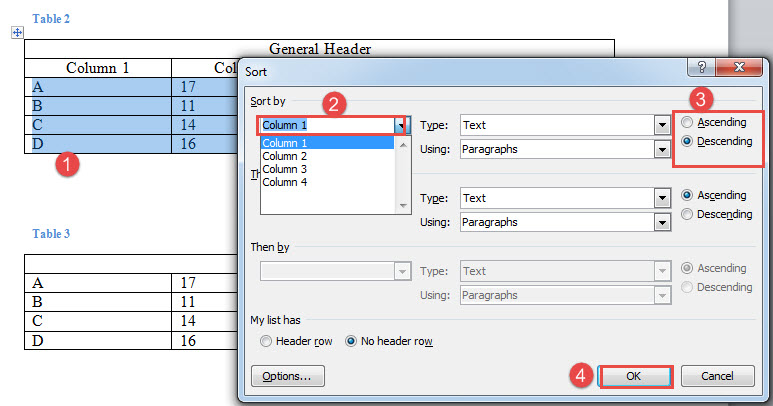
- Tällä kertaa valitse rivit, jotka sisältävät lajiteltavaa sisältöä.
- Napsauta sitten "Lajittele" -komentoa.
- Napsauta Lajittele-ruudussa Lajitteluperuste-yhdistelmäruutua ja valitse sarake.
- Ja voit myös asettaa sarakkeen lajiteltavaksi "Sitten" -yhdistelmäruudussa.
- Valitse seuraavaksi lajittelusääntö ja napsauta “OK”.

Saatat huomata, että voit valita lajiteltavan sarakkeen menetelmässä 3. Mutta et voi tehdä sitä menetelmässä 2. Tässä on siis makromenetelmä, jonka avulla voit määrittää paitsi lajittelualueen alun myös tietyn sarakkeen, jonka mukaan lajitellaan.
Tapa 4: Suorita Word-makro
- Aluksi vie kohdistin taulukon sisään ja avaa VBA-editori painamalla ”Alt + F11”.
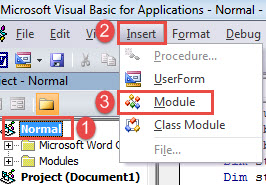
- Napsauta sitten Normal ”vasemmassa sarakkeessa.
- Napsauta valikkorivillä Lisää.
- Valitse avattavasta valikosta ”Moduuli”.

- Avaa se kaksoisnapsauttamalla.
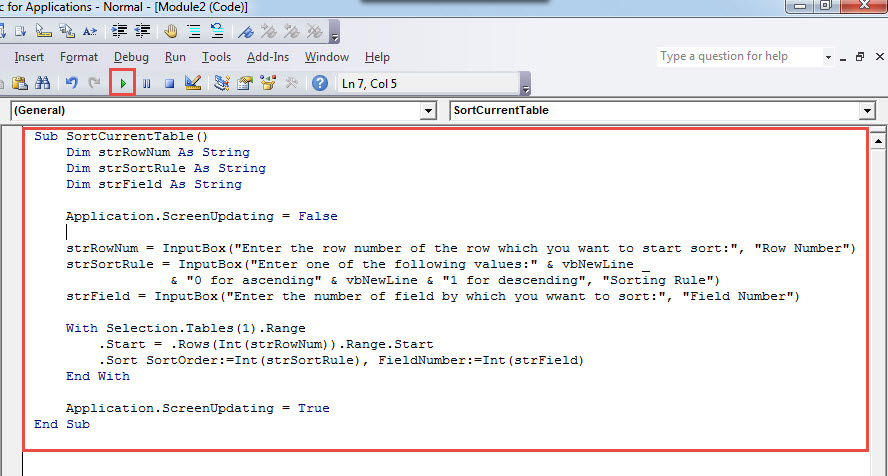
- Liitä moduuliin seuraavat koodit:
Sub SortCurrentTable()
  Dim strRowNum As String
  Dim strSortRule As String
  Dim strField As String

  Application.ScreenUpdating = False

  strRowNum = InputBox("Enter the row number of the row which you want to start sort:", "Row Number")
  strSortRule = InputBox("Enter one of the following values:" & vbNewLine _
                & "0 for ascending" & vbNewLine & "1 for descending", "Sorting Rule")
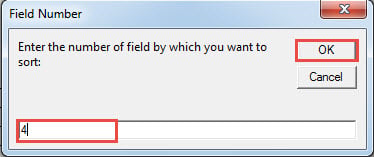
  strField = InputBox("Enter the number of field by which you want to sort:", "Field Number")

  With Selection.Tables(1).Range
    .Start = .Rows(Int(strRowNum)).Range.Start
    .Sort SortOrder:=Int(strSortRule), FieldNumber:=Int(strField)
  End With

  Application.ScreenUpdating = True
End Sub
- Suorita koodit napsauttamalla sitten Suorita-painiketta.

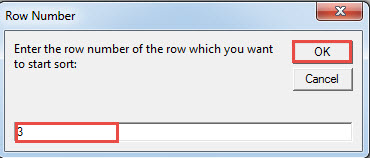
- Kirjoita sitten rivin numero ensimmäiseen kehotukseen.
- Napsauta "OK" jatkaaksesi.

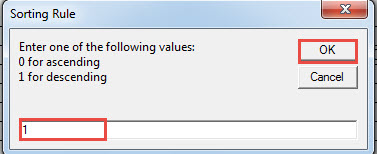
- Kirjoita "Lajittelusääntö" -ruutuun lajittelusääntöä vastaava arvo ja napsauta "OK".

- Kirjoita seuraavaksi kentän numero -kenttään sarakkeen numero ja napsauta "OK".

Osoiteasiakirjan ongelmat
Wordin käytössä kohtaamme helposti erilaisia virheitä. Jotkut niistä voidaan korjata yksinkertaisella uudelleenkäynnistyksellä. Toiset ovat kuitenkin vakavampia. Tämä pätee erityisesti silloin, kun perii vaurioitunut asiak.Sitten paras kuva on hankkia työkalu sen korjaamiseksi.
Tekijän esittely:
Vera Chen on tietojen palauttamisen asiantuntija DataNumen, Inc., joka on maailman johtava tietojen palautustekniikoissa, mukaan lukien vaurioitunut Excel ja pdf korjata ohjelmistotuotteita. Lisätietoja osoitteessa www.datanumen.com