
Joskus saatat huomata, että vain osa sähköpostiviestistä on sinulle hyödyllinen. Joten haluat tulostaa vain valinnan koko viestin sijaan. Tässä artikkelissa kerrotaan, kuinka vain valinta tulostetaan.
Kun saat sähköpostiviestin, jonka viestin runko on liian pitkä, mutta vain osa sisällöstä on arvokasta, koko viestin tulostaminen on täysin turhaa. Itse asiassa voit tulostaa valikoiman sähköpostia Internet Bowserin avulla. Tässä ovat yksityiskohtaiset vaiheet.
Tulosta valinta Outlook-sähköpostista
- Käynnistä aluksi Outlook-ohjelma ja etsi sähköposti, jonka valinnan haluat tulostaa. Kaksoisnapsauta sähköpostia avataksesi sen omassa ikkunassaan.
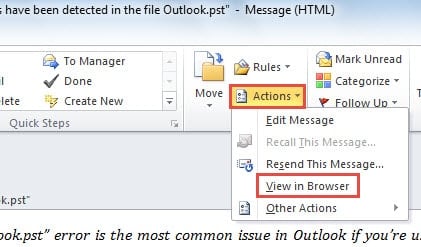
- Kun olet päässyt viestiikkunaan, sinun pitäisi löytää ja napsauttaa "Toiminnot" -painiketta "Siirrä" -ryhmästä. Valitse sitten avattavasta luettelosta "Näytä selaimessa".
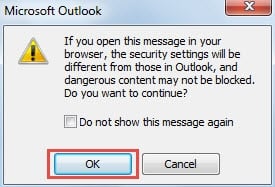
- Saat heti ilmoituksen, joka varoittaa, että viestin tarkasteleminen selaimessa saattaa tuoda esiin joitain vaaroja. Sinulla on oltava vahvistettu nykyisen viestin turvallisuus. Voit siis painaa “OK” -painiketta suoraan.

- Viesti avautuu oletusselaimessasi. Seuraavaksi sinun on valittava tulostettavat kohdemerkit.
- Ja sitten sinun on napsautettava "Työkalut" -kuvaketta selaimen oikeassa yläkulmassa. Valitse avattavasta luettelosta Tulosta-vaihtoehto ja valitse sitten uudesta ponnahdusvalikosta Tulostuksen esikatselu.

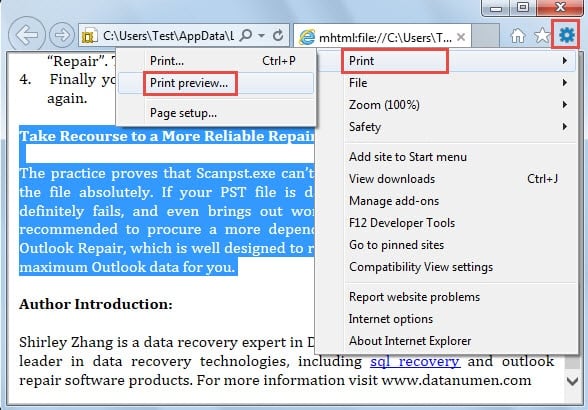
Huomautus: Tässä otetaan esimerkkinä ”Internet Explorer”. Jos käytät muuta Internet-selainta, kuten Firefoxia, sinun on selvitettävä Tulostuksen esikatselu -ominaisuus itse. Mutta jälkimmäiset vaiheet ovat täysin samat.
- Myöhemmin uusi ikkuna Tulostuksen esikatselu avautuu. Sinun on vaihdettava ”As set on screen” -asetukseksi “As selected on screen”.
 Heti huomaat, että vain nykyiselle sivulle jäi vain valinta.
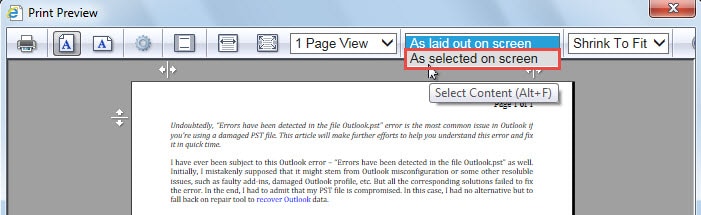 Heti huomaat, että vain nykyiselle sivulle jäi vain valinta.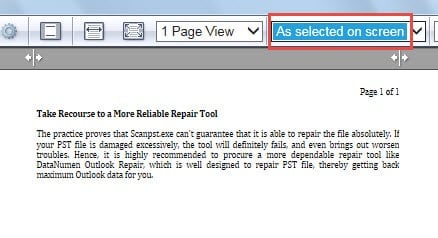
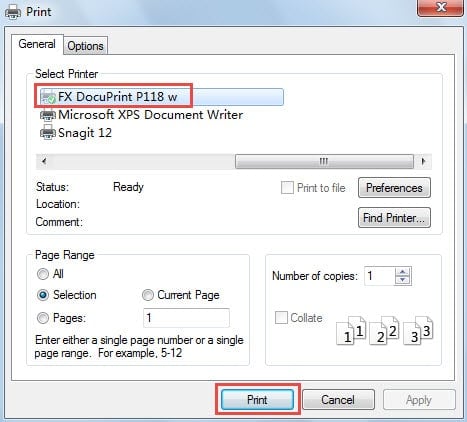
- Tämän jälkeen voit tulostaa valinnan heti. Napsauta “Print” -kuvaketta “Print Preview” -käyttöliittymän vasemmassa yläkulmassa. Uusi Tulosta-valintaikkuna tulee näkyviin.
- Tässä valintaikkunassa sinun on ensin valittava tulostin ja määritettävä sitten kaikenlaiset tulostusasetukset. Napsauta lopuksi Tulosta-painiketta alareunassa.

Pidä valppaana kaikkia Outlookin uhkia vastaan
On käytännössä tärkeää pitää silmällä kaikkia mahdollisia vaaroja. Jos et pysty varmistamaan Outlook-sähköpostin turvallisuutta, on vaarallista avata viesti selaimessa. Muuten Outlook on alttiina haittaohjelmille tai viruksille. Tässä tapauksessa Outlook-tietosi voivat vioittua ja jopa kadota. Jos näin on, sinulla ei ole muuta vaihtoehtoa kuin turvautua kolmannen osapuolen korjaustyökaluun, kuten DataNumen Outlook Repair. Se on erityisesti suunniteltu korjata Outlook tiedosto ja minimoi PST-vioittuminen.
Tekijän esittely:
Shirley Zhang on tietojen palauttamisen asiantuntija DataNumen, Inc., joka on maailman johtava tietojen palautustekniikoissa, mukaan lukien sql-palautus ja Outlookin korjausohjelmistotuotteet. Lisätietoja osoitteessa www.datanumen.com