
Outlook antaa meille mahdollisuuden lisätä mailto-linkin allekirjoitukseen, jotta vastaanottajat voivat lähettää sinulle sähköpostia napsauttamalla linkkiä. Tässä artikkelissa esitellään yksityiskohtaiset vaiheet sinulle.
Eräänä päivänä sain sähköpostin, jonka allekirjoitus käsitti mailto-linkin. Niin kauan kuin napsautan linkkiä, uusi viesti avautuu heti, jossa Vastaanottaja-kenttä on täytetty lähdesähköpostiosoitteella. Se on niin kätevää. Tämän innoittamana opin myös lisäämään postituslinkin allekirjoitukseeni.
Lisää Mailto-linkki Outlook-sähköpostisi allekirjoitukseen
- Aluksi sinun pitäisi käynnistää Outlook-ohjelma.
- Sitten sinun on luotava uusi sähköposti.
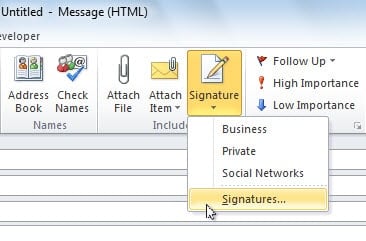
- Uusi viesti -ikkuna tulee esiin. Sinun pitäisi napsauttaa "Allekirjoitus" -painiketta "Sisällytä" -ryhmässä. Valitse avattavasta luettelosta Allekirjoitukset-vaihtoehto.
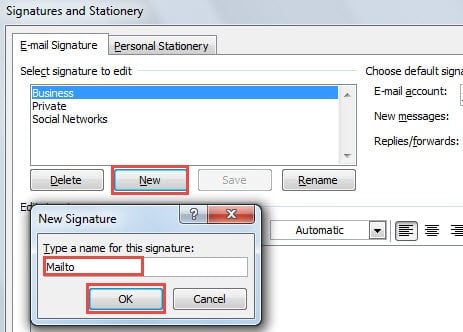
- Uusi "Allekirjoitukset ja paperitavarat" -valintaikkuna avautuu. Napsauta "Uusi" -painiketta luodaksesi erityisen allekirjoituksen "Mailto" -palvelulle. Syötä nimi uudelle allekirjoitukselle. Napsauta viimeiseksi “OK”.

- Seuraavaksi sinun on edettävä muokkaamaan allekirjoitusta. Muokkaa allekirjoitusta -osiossa voit kirjoittaa ensin yhteiset henkilökohtaiset tiedot, kuten nimen, henkilöllisyyden, yrityksen ja niin edelleen.
- Sen jälkeen sinun on vietävä hiiren kohdistin paikkaan, johon haluat sijoittaa "Mailto" -linkin. Napsauta sitten "hyperlinkki" -kuvaketta
 valikkorivin lopussa.
- Näkyviin tulee uusi Lisää hyperlinkki -valintaikkuna, jossa sinun on suoritettava seuraavat vaiheet:
 valikkorivin lopussa.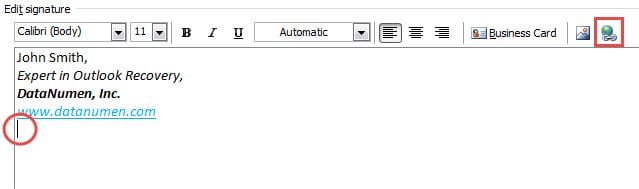
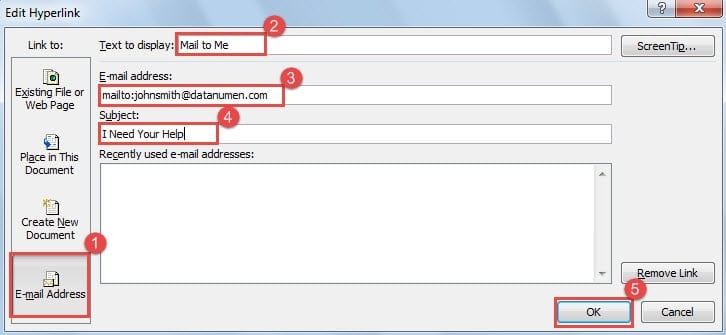
- Ensinnäkin, Linkki-luetteloon, sinun tulisi vaihtaa kohtaan "Sähköpostiosoite".
- Sitten kohtaan "Näytettävä teksti" voit kirjoittaa konkreettisen sisällön toiveidesi mukaan.
- Syötä seuraavaksi kohtaan "Sähköpostiosoite" suoraan oma sähköpostiosoitteesi. Huomaa, että etuliite ”mailto:” lisätään automaattisesti.
- Määritä myöhemmin Aihe-kenttään lähettäjän aihe.
- Kun olet suorittanut yllä olevat 4 vaihetta, sulje valintaikkuna napsauttamalla “OK” -painiketta.

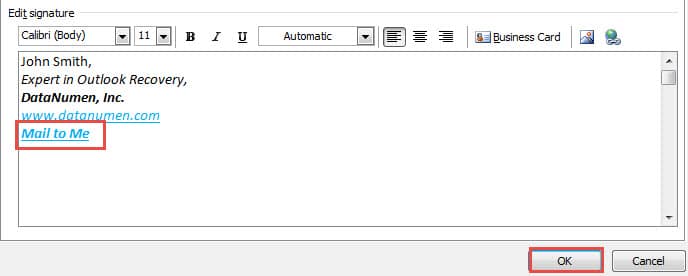
- Palattuasi Allekirjoitukset ja paperitavara -valintaikkunaan näet Mailto-linkin jo siellä. Tallenna allekirjoitus napsauttamalla “OK”.

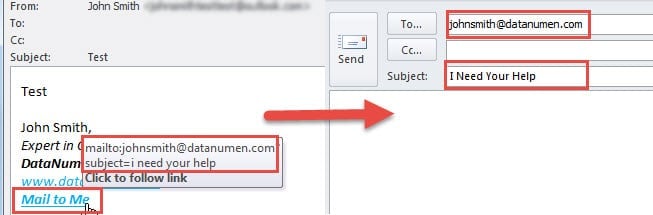
- Tästä lähtien, kun vastaanottajat saavat sähköpostisi ja napsauttavat Mail to Me -linkkiä, avautuu automaattisesti uusi viesti-ikkuna, jossa sähköpostiosoitteesi on jo Vastaanottaja-kentässä ja aihe on täytetty esiasetuksesi mukaan.

Älä koskaan napsauta epäilyttäviä linkkejä tuntemattomissa sähköposteissa
Lähes ei ole suositeltavaa napsauttaa mitään linkkejä tuntemattomissa vastaanotetuissa sähköposteissa, ei väliä mailto-linkkejä tai muita yleisiä hyperlinkkejä. Muussa tapauksessa Outlook voi joutua potentiaaliseen vaaraan. Kun virukset tai haittaohjelmat ovat hyökänneet Outlookiin, myös tiedot vaarantuvat. Siinä tapauksessa sinun on käytettävä kokeneempaa korjaustyökalua, kuten DataNumen Outlook Repair. Se voi pelastaa PST-tiedoston ja palauttaa Outlook tietoja vaivattomasti.
Tekijän esittely:
Shirley Zhang on tietojen palauttamisen asiantuntija DataNumen, Inc., joka on maailman johtava tietojen palautustekniikoissa, mukaan lukien sql-palautus ja Outlookin korjausohjelmistotuotteet. Lisätietoja on osoitteessa www.datanumen.com