
Excel-laskentataulukossa kohtaat virhearvot kaavan käytössä tai muissa asioissa. Ja tässä artikkelissa keskustelemme siitä, kuinka nopeasti tyhjennät kaikki Excel-laskentataulukon virhearvot.
Excel on suunniteltu erityisesti laskemaan ja analysoimaan tietoja. Mutta joskus huomaat, että soluissa on virheitä. Syitä voi olla useita, kuten esimerkiksi kaavassa on vääriä elementtejä. Siksi sinun on tyhjennettävä arkin virhearvot. Joskus virhesoluja on kuitenkin useita, ja niiden valitseminen ja tyhjentäminen yksitellen on työlästä. Siksi kaikkien virhearvojen nopea tyhjennys on työsi kannalta välttämätöntä.
Tässä kuvassa voit nähdä, että joissakin ei-vierekkäisissä soluissa on useita virheitä.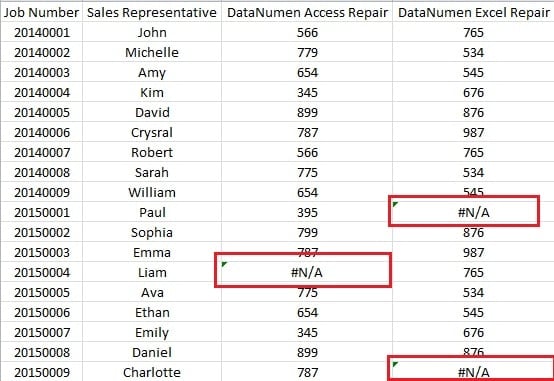
Jos tyhjennät ne yksitellen, sinun on valittava ne kaikki ja poistettava sitten. Näin ollen seuraava osa saattaa sopia sinulle.
Tyhjennä kaikki virhearvot nopeasti
Seuraavien vaiheiden avulla voit poistaa kaikki virhearvot nopeasti.
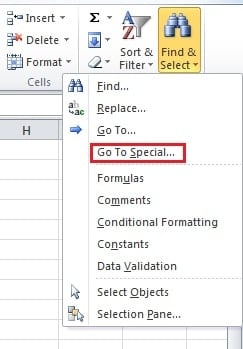
- Napsauta nauhan "Etsi ja valitse" -painiketta.
- Valitse avattavasta valikosta vaihtoehto "Siirry erityiseen".

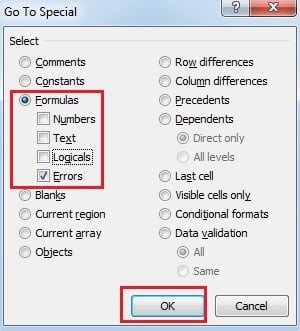
- Sitten näet "Go To Special" -ikkunan. Valitse tässä ikkunassa vaihtoehto "Kaavat".
- Ja "Kaavat" -kohdassa kaikki vaihtoehdot on valittu oletusarvoisesti. Mutta tässä sinun on poistettava muut vaihtoehdot ja tarkistettava "Virheet".

- Ja nyt voit napsauttaa painiketta "OK".
Ja kaikkien edellisten vaiheiden jälkeen huomaat, että laskentataulukossa on valittu kaikki solut, joissa on virheitä.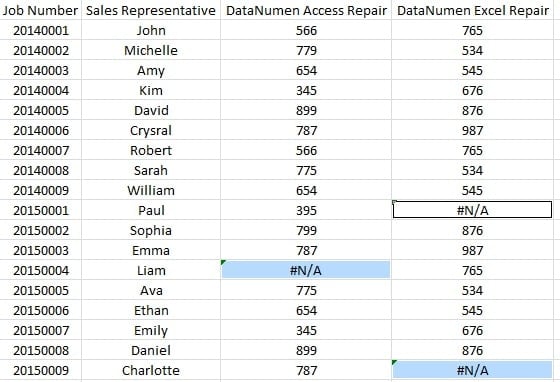
- Tässä on viimeinen vaihe. Nyt voit painaa näppäimistön "Poista"-painiketta tyhjentääksesi kaikki laskentataulukon virhearvot.
Näin ollen voit nähdä, että tämän ominaisuuden käyttäminen Excelissä voi auttaa sinua säästämään paljon aikaa.
Mahdollisia syitä siihen, että Excel on epäilyttävässä tilanteessa
Excel-tiedostojen vaurioitumiseen voi olla monia eri syitä, kuten virukset, haittaohjelmat, sähkökatkokset, haitalliset hakkerit, inhimilliset virheet ja niin edelleen. Kaikista virheistä useimmat ovat väistämättömiä. Näin ollen, jos kärsit tietokatastrofista, se on itse asiassa hyvin normaali asia. Seuraukset voivat kuitenkin olla katastrofaaliset. Lisäksi kolmannen osapuolen työkalu voi tehdä korjauksen. Sen täydellisen algoritmin avulla voit korjaa Excel tiedostot helposti ja saat takaisin lähes kaikki tiedot vioittuneista tiedostoista.
Tekijän esittely:
Anna Ma on tietojen palauttamisen asiantuntija DataNumen, Inc., joka on maailman johtava tietojen palautustekniikoissa, mukaan lukien sanan palautus ja Outlookin korjausohjelmistotuotteet. Lisätietoja osoitteessa www.datanumen.com