
Palautusosio on erittäin tärkeä, koska se sisältää tietoja järjestelmän palauttamista varten. Jotkut käyttäjät, jotka ymmärtävät sen merkityksen, miettivät, onko se välttämätöntä kopioida toiselle tallennuslaitteelle. Tässä viestissä käsitellään tätä kysymystä perusteellisesti.
Oletko koskaan törmännyt järjestelmän kaatumiseen tai korruptioon? Yleensä tällaisissa tapauksissa sinun on valittava joko järjestelmän palauttaminen tai uudelleenasentaminen. Todellisuudessa tämä tehtävä voi olla huomattavasti yksinkertaista, jos tietokoneen asemassa on palautusosio. Sen avulla voit palauttaa tietokoneen tehdasasetuksiin vain muutamassa minuutissa.
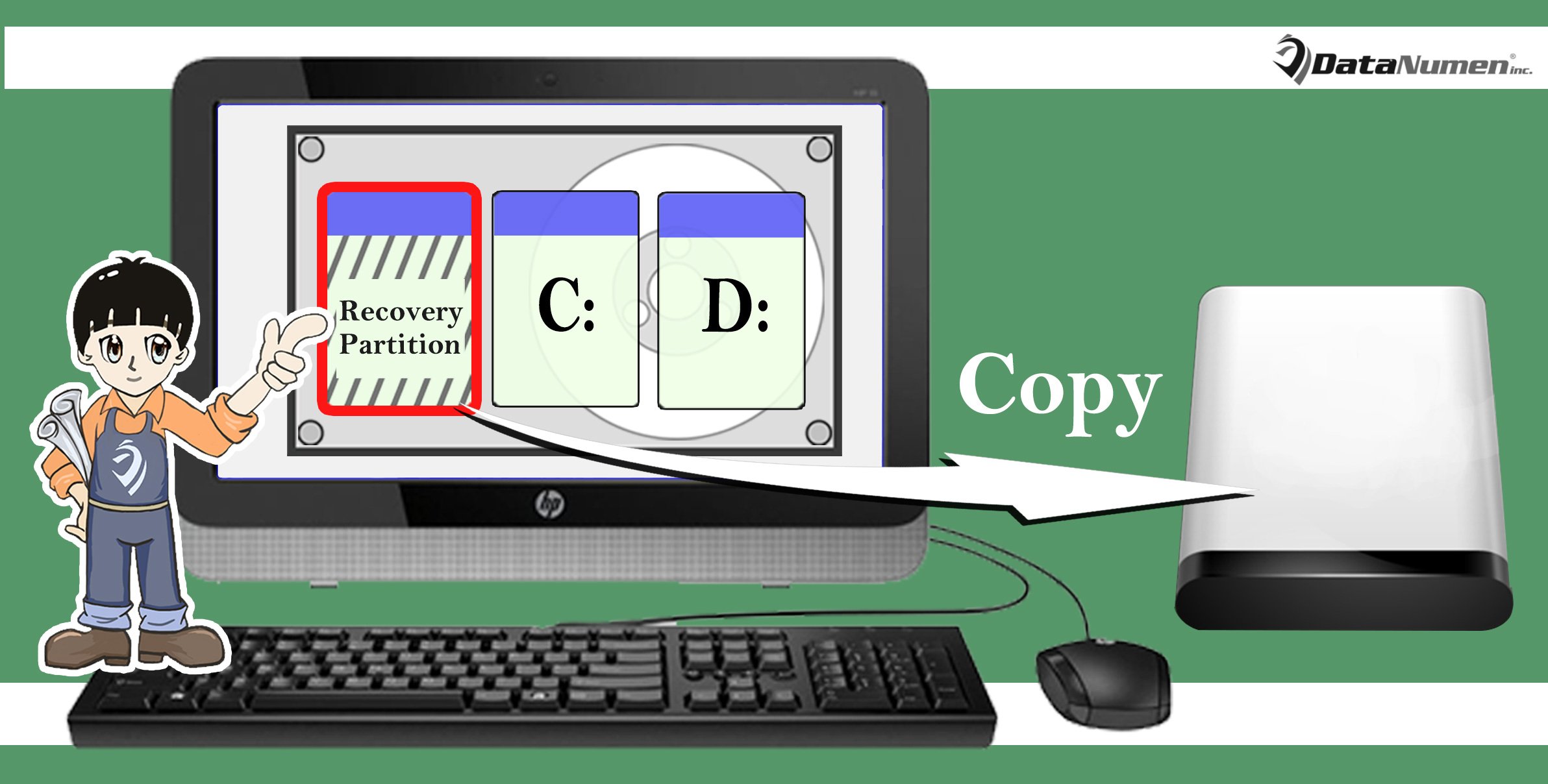
Edellä mainitun perusteella sinun on tiedettävä, kuinka tärkeä osio on. Siksi sinun on käsiteltävä sitä samalla tavalla kuin käsittelet muita arvokkaita tietojasi tallentavia osioita. Toisin sanoen, jotta voit valmistautua järjestelmän palautukseen, sinun tulee kopioida palautusosio toiseen laitteeseen, kuten ulkoiseen asemaan. Jos epäröit edelleen, lue eteenpäin. Tämän jälkeen näytämme yksityiskohtaiset periaatteet.
Miksi:
1. Vapauta sisäistä levytilaa
Palautusosio sisältää itse asiassa tietokoneen alkuperäisen tilan kuvan. Joten tietokoneestasi riippuen osion koko vaihtelee megatavuista gigatavuihin. Itse asiassa useimmiten se vie paljon tilaa sisäisellä kiintolevyllä. Siksi voit kopioida sen muihin tallennuslaitteisiin ja poistaa sen sisäisestä kiintolevystä, mikä voi vapauttaa paljon sisäistä kiintolevytilaa.
2. Suojaa palautusosio
Sinun on täytynyt tietää, että tietojen varmuuskopiointi on erittäin tärkeää. Jos olet esimerkiksi varmuuskopioinut PST-tiedostot PST-vaurion sattuessa, voit yksinkertaisesti palauttaa PST-tiedot varmuuskopioista ilman tarvetta korjaa PST. Itse asiassa sama pätee palautusosioon. Palautusosion kopioiminen toiseen laitteeseen on täsmälleen varmuuskopiointi sen suojaamiseksi tarkasti.
3. Myöhemmin kätevä käyttö
Lisäksi, jos ostat uuden kiintolevyn ja aiot vaihtaa vanhan aseman, sinun on siirrettävä sekä järjestelmä että tiedot vanhasta uuteen. Tässä tapauksessa, jos olet kopioinut palautusosion ulkoiselle asemalle, voit päästä eroon vanhan aseman kloonauksesta.
Miten:
Nyt kun olet ehkä ymmärtänyt, että palautusosio on kopioitava toiseen laitteeseen, sinun on mietittävä tarkat menetelmät. Tässä on 2 tapaa.
1. Windowsin sisäänrakennettu työkalu
- Kun luot palautusaseman manuaalisesti, etsi "Kopioi palautusosio tietokoneesta palautusasemaan" -vaihtoehto.
- Tarkista se ja napsauta "Seuraava".
- Aseta sitten ulkoinen asema, valitse se ja paina "Seuraava".
- Lopuksi paina "Luo".
2. Ulkoinen työkalu
Jos uskot, että sisäänrakennettu apuohjelma on hieman hankala, voit tietysti turvautua siihen liittyvään ulkoiseen työkaluun. Koska tällaisia apuohjelmia on saatavilla nykypäivän markkinoilla, voit hankkia sellaisen helposti. Kun olet ladannut sen, voit käynnistää sen ja suorittaa sen loppuun noudattamalla näytön ohjattuja toimintoja.
Tekijän esittely:
Shirley Zhang on tietojen palauttamisen asiantuntija DataNumen, Inc., joka on maailman johtava tietojen palautustekniikoissa, mukaan lukien mdf-korjaus ja Outlookin korjausohjelmistotuotteet. Lisätietoja osoitteessa www.datanumen.com