
Tässä artikkelissa käsitellään tehokasta tapaa, jolla käyttäjät voivat oppia määrittämään oletusoikeudet ja muuttamaan niitä MS Accessissa.
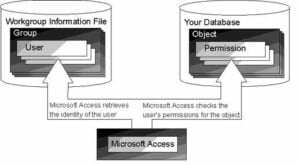
Antamalla oletusoikeuden tietokantaansa käyttäjät voivat rajoittaa ja hallita resurssiensa saavutettavuutta. Luvan rajoittaminen auttaa myös tekemään tietokannastasi turvallisemman ja hallittavamman. Käyttäjä voi antaa käyttöoikeuden yrityksen eri ryhmien tai osastojen perusteella sen sijaan, että hän antaisi käyttöoikeuden kullekin käyttäjälle jokaiselle objektille erikseen. Uuden käyttäjän kirjautumisena MS Accessiin hän perii automaattisesti oikeudet, jotka on määrätty hänen nimettyyn ryhmäänsä. Käyttäjät voivat antaa käyttöoikeuden lomakkeisiin, raportteihin, taulukoihin, kyselyihin ja makroihin.
Ohjeet oletusoikeuksien määrittämiseen
Käyttäjät voivat muuttaa tiettyjen taulukoiden, raporttien jne. Tai koko tietokannan käyttöoikeusasetuksia ja tehdä käyttöliittymästä turvallisemman.
 Vaihe 1: Avaa tietokanta, joka sisältää lomakkeet, raportit, taulukot, kyselyt ja makrot.
- Vaihe 2: Valitse Työkaluvalikosta Suojaus> Napsauta Käyttäjä- ja ryhmäkäyttöoikeus.
- Vaihe 3: Valitse Käyttöoikeus -välilehdestä Käyttäjä tai ryhmä ja napsauta sitten ryhmää tai käyttäjää, jolla on jo käyttöoikeus, jonka haluat liittää Ryhmä/Käyttäjänimi -ruutuun.
- Vaihe 4: Siirry Objektityyppi -ruutuun ja valitse objektityyppi ja napsauta Objektin nimi -luetteloa.
 Vaihe 1: Avaa tietokanta, joka sisältää lomakkeet, raportit, taulukot, kyselyt ja makrot.
Valinta vaihtelee käyttäjän valitseman objektityypin mukaan.
- Vaihe 5: Käyttäjän on nyt valittava oletusasetus, jonka hän haluaa määrittää objektityypille, ja otettava ne sitten käyttöön.
- Vaihe 6: Toista vaiheet 4 ja 5, jos haluat määrittää oletusoikeuden mille tahansa lisäobjektityypille.
- Huomautus: Käyttäjä voi hallita vain nykyisen avoimen tietokannan oletusoikeutta.
- Vaihe 7: Jos haluat lisätä muita ryhmiä tai käyttäjiä, toista vaiheet 3-5 ja lopeta prosessi napsauttamalla OK.
Vaiheet MS Accessin oletusoikeuksien muuttamiseksi
Käyttäjät voivat muuttaa oletusoikeuksia päivittämällä ja sallimalla uusien ryhmien tai käyttäjien käyttää tietyn luokan tietokantaa. Käyttäjät voivat myös sallia muiden käyttäjien tarkastella kyselyistä tai toimintakyselyistä palautettuja tietoja suorittaakseen kyselyitä, vaikka heidän lupaansa olisi rajoitettu katsomasta kyselyä tai taulukkoa aiheessa.
Tämä ominaisuus on kätevä suurelle organisaatiolle, jonka järjestelmässä on paljon tietoja. He voivat käyttää tätä menetelmää muuttaakseen ja hallitakseen resurssiensa oletuslupaa, jolloin käyttäjät voivat käyttää tietoja tarvittaessa.
- Vaihe 1: Valitse Työkalut -valikosta Asetukset.
- Vaihe 2: Napsauta Taulukko/kyselyt -välilehteä.
- Vaihe 3: Napsauta Suorita käyttöoikeuksia, joita käyttäjä haluaa käyttää.
Asioita, jotka on pidettävä mielessä määritettäessä oletusoikeuksia
- Jos käyttäjä valitsee Omistajan: Kaikilla käyttäjillä on omistajan kyselyoikeus suorittaa tai tarkastella kyselyä.
Vain kyselyn omistaja voi tallentaa kyselyn muutoksen.
Vain kyselyn omistaja voi muuttaa kyselyn omistusoikeuksia.
- Jos käyttäjä valitsee Käyttäjän: Käyttäjäluokituksen mukaisesti myönnetty lupa saa luvan käyttää sitä. Käyttäjät, joilla on hallinnointioikeus, voivat tallentaa ja tehdä muutoksia kyselyynsä. Järjestelmänvalvoja voi myös muuttaa omistajuuttaan.
MS Accessilla työskentelevät käyttäjät voivat toisinaan kohdata a vioittunut Access tiedosto. Jos sinäkin kohtaat tällaisen tilanteen, hae heti apua erikoistyökalulta, kuten DataNumen Access Repair.
Tekijän esittely:
Vivian Stevens on tietojen palauttamisen asiantuntija DataNumen, Inc., joka on maailman johtava tietojen palautustekniikoissa, mukaan lukien sql-palautus ja Excel-palautusohjelmistotuotteet. Lisätietoja osoitteessa www.datanumen.com