
Joskus saatat toivoa poistavasi kaikki tietyn verkkotunnuksen sähköpostiosoitteet yhteystiedoistasi. Tässä tilanteessa sinun ei pitäisi haluta tehdä sitä yksi kerrallaan. Siksi tämä viesti opettaa sinulle paljon fiksumman menetelmän.
Esimerkiksi yritys muuttaa nimeään. Samaan aikaan myös yrityksen toimialue muuttuu. Outlookissa olet kuitenkin tallentanut tähän yritykseen useita yhteystietoja, joiden sähköpostiosoitteet ovat vanhan toimialueen kanssa. Tietenkin nämä sähköpostiosoitteet eivät enää ole kelvollisia. Jos siis haluat tässä tilanteessa poistaa nämä sähköpostiosoitteet kerralla, voit käyttää seuraavaa tapaa.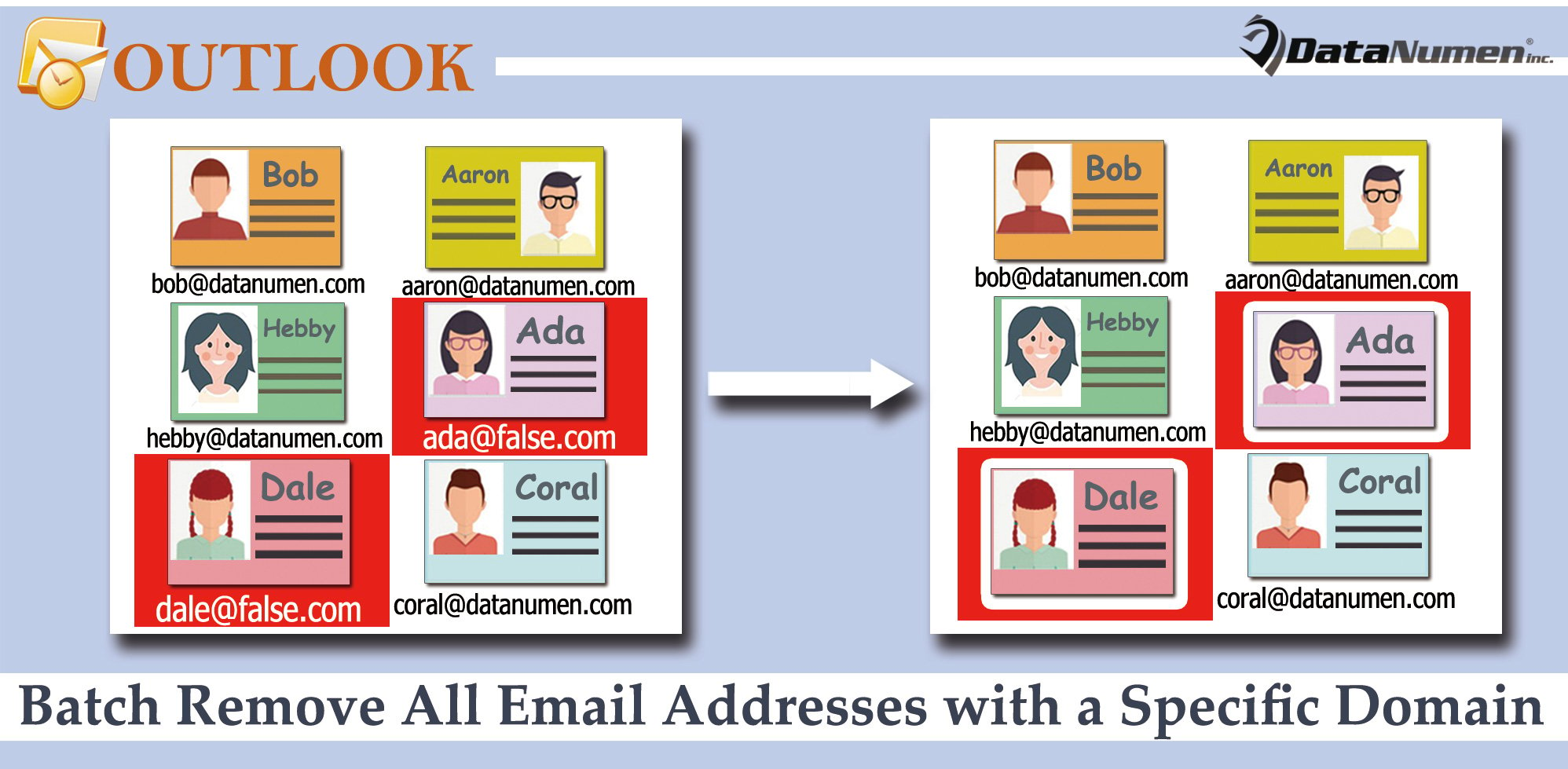
Erä Poista kaikki tietyllä toimialueella olevat sähköpostiosoitteet Yhteystiedoista
- Aloita avaamalla Outlook VBA -editori pikanäppäimellä – “Alt + F11”.
- Aseta sitten seuraava VBA-koodi uuteen ikkunaan tyhjään moduuliin.
Dim strDomain As String

Sub BatchRemoveAllEmailAddressesInSpecificDomain()
    Dim objStore As Store
    Dim objFolder As Folder
    Dim lTotalCount As Long

    'Input the specific domain
    strDomain = InputBox("Enter the specific domain:", , "@false.com")

    If Len(strDomain) <> 0 Then
       lTotalCount = 0
       'Process all Contact folders in your Outlook
       For Each objStore In Application.Session.Stores
           For Each objFolder In objStore.GetRootFolder.Folders
               If objFolder.DefaultItemType = olContactItem Then
                  Call ProcessContactFolders(objFolder, lTotalCount)
               End If
           Next
       Next

       'Prompt you
       MsgBox lTotalCount & " email addresses in " & strDomain & " are removed!", vbInformation + vbOKOnly
    End If
End Sub

Sub ProcessContactFolders(ByVal objCurrentFolder As Folder, ByRef lCount As Long)
    Dim objContacts As Items
    Dim i As Long
    Dim objContact As ContactItem

    Set objContacts = objCurrentFolder.Items

    For i = objContacts.Count To 1 Step -1
        If TypeName(objContacts(i)) = "ContactItem" Then
           Set objContact = objContacts(i)

           'Check 3 email addresses of each contact
           If InStr(objContact.Email1Address, strDomain) > 0 Then
              lCount = lCount + 1
              objContact.Email1Address = ""
              objContact.Email1DisplayName = ""
           ElseIf InStr(objContact.Email2Address, strDomain) > 0 Then
              lCount = lCount + 1
              objContact.Email2Address = ""
              objContact.Email2DisplayName = ""
           ElseIf InStr(objContact.Email3Address, strDomain) > 0 Then
              lCount = lCount + 1
              objContact.Email3Address = ""
              objContact.Email3DisplayName = ""
           End If

           objContact.Save
        End If
     Next

     If objCurrentFolder.Folders.Count > 0 Then
        For Each objSubfolder In objCurrentFolder.Folders
            Call ProcessContactFolders(objSubfolder, lCount)
        Next
     End If
End Sub
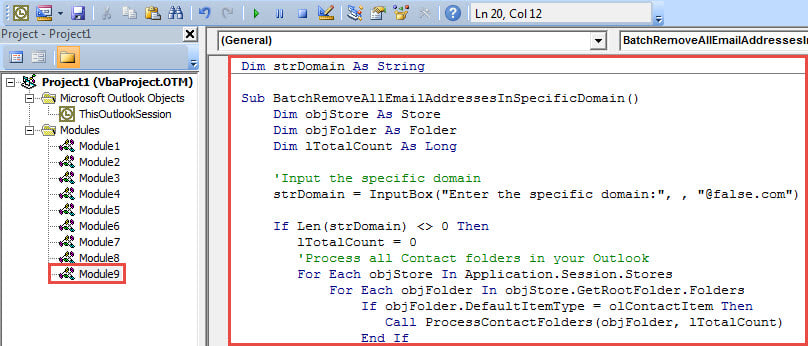
- Tämän jälkeen laita kohdistin BatchRemoveAllEmailAddressesInSpecificDomain -alirutiiniin.
- Napsauta lopuksi F5-näppäintä käynnistääksesi tämän makron.
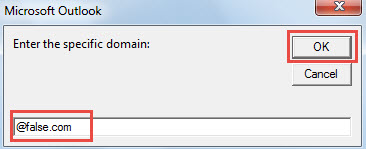
- Syötä sitten kyseinen toimialue ponnahdusikkunaan.

- Kun olet napsauttanut “OK”, makro suoritetaan.
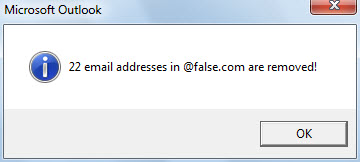
- Kun se on valmis, saat viestin tuloksista.

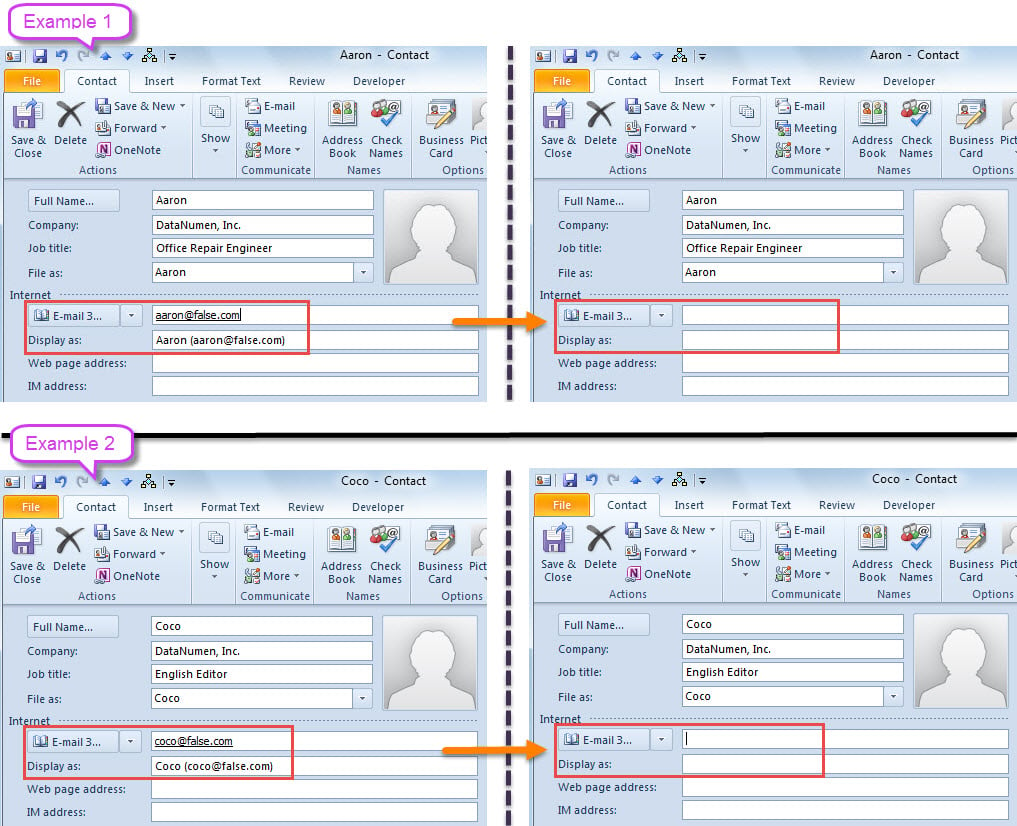
- Nyt voit tarkistaa yhteystiedot. Kaikkien tietyn verkkotunnuksen sisältävien sähköpostiosoitteiden on oltava kadonneet.

Säilytä Outlook-tiedostosi
Outlookin ympärillä on yhä enemmän riskejä, joten arvokkaiden Outlook-tietojen suojaaminen on entistä vaikeampaa. Esimerkiksi sinun ei tarvitse vain jatkaa säännöllisiä varmuuskopioita, vaan sinun on myös varottava toimintojasi. Ei ole viisasta luottaa helposti tuntemattomien lähettäjien sähköposteihin. Muussa tapauksessa, jos siinä on virusta, Outlook-tiedostosi on saanut tartunnan. Tuolloin sinun on yritettävä Outlookin korjaus merkittävän korjaustyökalun, kuten DataNumen Outlook Repair.
Tekijän esittely:
Shirley Zhang on tietojen palauttamisen asiantuntija DataNumen, Inc., joka on maailman johtava tietojen palautustekniikoissa, mukaan lukien toipua Sql Server ja Outlookin korjausohjelmistotuotteet. Lisätietoja osoitteessa www.datanumen.com