
Tässä artikkelissa käsitellään Union Queries -kyselyjen tärkeyttä ja käyttöä sekä annetaan ohjeita niiden tehokkaaseen käyttöön yhdistettyjen tulosten saamiseksi.
Oletetaan, että käyttäjällä on MS Access -tietokanta, jossa on kaksi toisiinsa liittymätöntä taulukkoa, joista toisessa on asiakastiedot ja toisessa asiakastiedot. Oletetaan, että molemmissa taulukoissa on yhteystietokenttä. Nyt jos käyttäjä haluaa nähdä yhteystiedot molempien taulukoiden yhdessä näkymässä, hänen on käytettävä Union Query -kyselyä.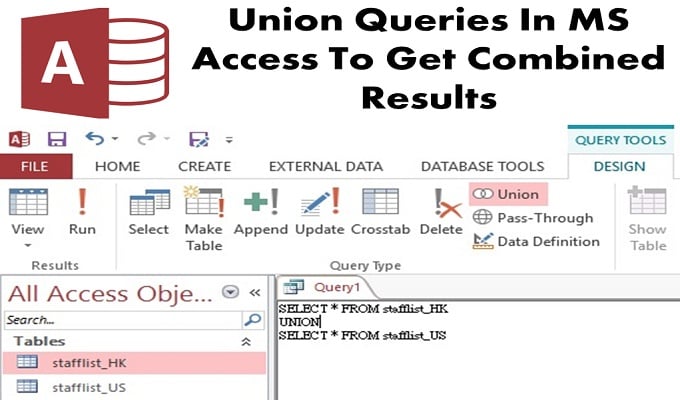
Union Queryä käytetään tietojen valitsemiseen ja hakemiseen useammasta kuin yhdestä taulukosta yhdellä kertaa. Tätä varten käyttäjän on valittava kysely kustakin taulukosta, joka hakee tiedot ja sitten yhdistää tuloksen luomalla liitoskyselyn.
Muista asioita käyttäessäsi Union Queryä
- Unionikyselyt ovat SQL-spesifisiä, joten ne tulee kirjoittaa suoraan MS SQL:ssä vaihtamalla SQL-näkymään.
- Valituissa kyselyissä, jotka käyttäjä haluaa yhdistää, tulee olla sama määrä kenttiä samassa järjestyksessä, ja ne koostuvat yhteensopivista tietotyypeistä.
Vaiheet valintakyselyiden luomiseen
- Vaihe 1: Siirry Kyselyt-ryhmän Luo välilehti -kohtaan ja avaa Kyselysuunnittelu.
- Vaihe 2: Valitse Näytä taulukko -kohdasta taulukko, jossa on lisättävät kentät. Taulukko lisätään automaattisesti kyselyn suunnitteluikkunaan.
- Vaihe 3: Sulje Näytä taulukko -valintaikkuna.
- Vaihe 4: Valitse nyt kentät kyselyn suunnitteluikkunasta.
Varmista, että valitset saman järjestyksen ja määrän kenttiä, jotka lisäät toiseen valintakyselyyn. Tarkista myös, ovatko kunkin kentän tietotyypit yhteensopivia keskenään vai eivät.
- Vaihe 5: Lisää nyt kriteerit kenttään sopivilla lausekkeilla.
- Vaihe 6: Suorita valintakysely ja tarkista sen tulos uudelleen. Avaa Suunnittelu-välilehti Tulokset-ryhmästä ja napsauta Suorita.
- Vaihe 7: Vaihda suunnittelunäkymään.
- Vaihe 8: Tallenna nyt valintakyselysi sulkematta
- Vaihe 9: Toista toimenpide jokaiselle valintakyselylle, jonka käyttäjä haluaa yhdistää.
Vaiheet valintakyselyiden yhdistämiseen
Access näyttää SQL-näkymäobjektin välilehden samalla, kun se piilottaa kyselyn suunnitteluikkunan. Ja tällä hetkellä SQL-näkymän välilehti on tyhjä.
 Vaihe 1: Valitse ensimmäisen valintakyselyn välilehti, jonka käyttäjä haluaa yhdistää liittokyselyksi.
- Vaihe 2: Siirry Koti-välilehteen, napsauta Näytä > SQL-näkymä.
- Vaihe 3: Kopioi ja lisää valintakyselyn SQL-lause. Avaa nyt välilehti, jonka loit yllä olevissa 'Yhtymäkyselyn luonti' -vaiheissa.
- Vaihe 4: Liitä SQL-lause liitoskyselyn SQL View Object -kohtaan.
- Vaihe 5: Poista valintakyselyn lopussa oleva puolipiste (;) sen SQL-käskystä.
- Vaihe 6: Paina Enter, jotta kohdistin liikkuu yhden rivin alaspäin, ja kirjoita sitten uudelle riville UNION.
- Vaihe 7: Valitse välilehti seuraavalle kyselylle, jonka käyttäjä haluaa yhdistää Union Queryssä.
- Vaihe 8: Toista kaikki vaiheet 5:een asti, kunnes käyttäjä on kopioinut ja liittänyt kaikki valitun kyselyn SQL-käskyt Union Queryn SQL-näkymäikkunassa. Älä poista puolipistettä viimeisestä SQL-lauseesta tai kyselystä.
- Vaihe 9: Siirry Tulokset-ryhmän Suunnittelu-välilehdelle ja napsauta sitten Suorita.
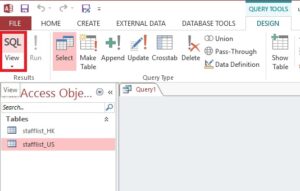 Vaihe 1: Valitse ensimmäisen valintakyselyn välilehti, jonka käyttäjä haluaa yhdistää liittokyselyksi.
Käyttäjän kyselyn tulokset näkyvät automaattisesti näytölläsi taulukkonäkymässä.
Huolimatta useista ominaisuuksista, jotka on lisätty uusimpiin versioihinsa, MS Access -ohjelmisto kärsii edelleen tietokannan kaatumisista. Siksi yrityskäyttäjien on investoitava Kulun korjaus apuohjelma ennakoimattomien tilanteiden hoitamiseen.
Tekijän esittely:
Vivian Stevens on tietojen palauttamisen asiantuntija DataNumen, Inc., joka on maailman johtava tietojen palautustekniikoissa, mukaan lukien sql-palautus ja Excel-palautusohjelmistotuotteet. Lisätietoja osoitteessa www.datanumen.com