
Tässä artikkelissa selitämme vaiheet ehdollisen muotoilun soveltamiseksi jatkuvaan lomakkeeseen
Ehdollinen muotoilu, kuten nimestä voi päätellä, on sellainen muotoilu, joka voidaan suorittaa vain, kun tietyt ehdot täyttyvät. Tätä muotoilua voidaan käyttää käytetyn lomakkeen tai raportin osana olevien tekstilaatikon ohjausobjektien taustan tai etualan värin muuttamiseen. Yhden tai useamman kentän värin muuttamiseksi arvojen on täytettävä tietyt ehdot; nämä olosuhteet voidaan sitten testata kentällä. Tänään opimme käyttämään tätä ominaisuutta jatkuvassa muodossa. Edellytyksiä, joissa väriä voidaan muuttaa jatkuvassa muodossa, ovat:
- Kun kentällä on keskittymistä.
- Kun kentän arvo täyttää tietyn ehdon.
- Kun värinmuutos perustuu toisen arkiston ehdollisiin arvoihin.

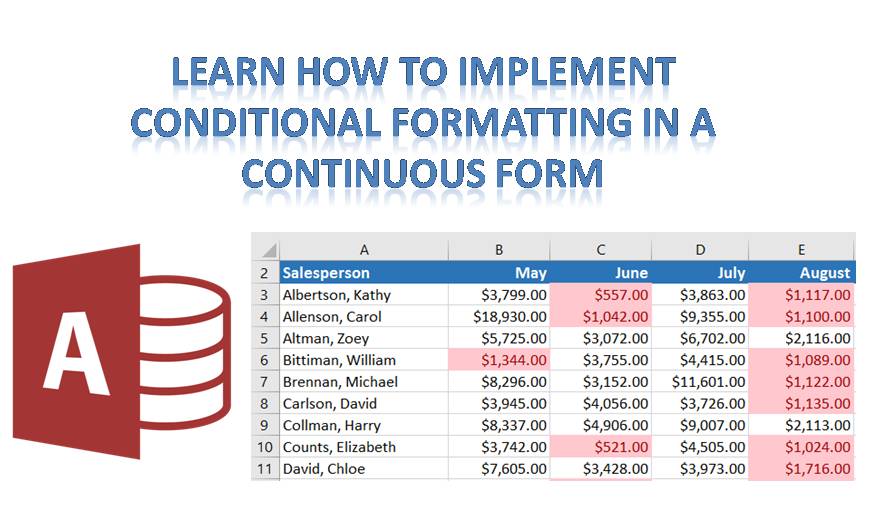
Esimerkin avulla yritämme nyt muuttaa tietyn tietueen kaikkien kenttien taustan väriä täyttämällä yhden kenttäarvon tietyn ehdon jatkuvassa muodossa.
 Tuo kaksi ensimmäistä taulukkoa näytetietokannasta.
- Luo yhtenäinen lomake ensimmäiselle taulukolle, joka sisältää kaikkien kenttien perustiedot.
- Avaa lomake Suunnittelunäkymässä, valitse kenttä ja napsauta Ehdollinen muotoilu.
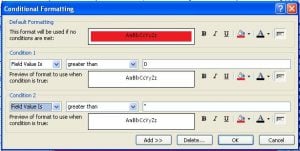
- Valitse Ehto 1 -sarakkeessa Lauseke on ja kirjoita ehto, jolla haluat käyttää ehdollista muotoilua kenttiin.
- Napsauta Täytä / Takaisin väri saadaksesi väripaletin. Valitse täältä väri, jota haluat käyttää.
- Lisää lisää ehtoja napsauttamalla Lisää-painiketta. Tämä lisää lisää ehtoja samalle kentälle.
- Olet nyt asettanut ehdollisen muotoilun yhdelle taulukolle tietokannassa määrittämällä ehdot, joiden kenttäarvojen tulisi täyttää.
- Jos haluat erottaa määritetyn ehdon täyttävät kentät niistä, jotka eivät täytä, sinun on määritettävä ehto 2.
- Noudata yllä olevia ohjeita, jos haluat käyttää ehdollista muotoilua tietokannan eri taulukoihin.
 Tuo kaksi ensimmäistä taulukkoa näytetietokannasta.
Ehdollisen muotoilun avulla on paitsi helpompaa erottaa yksi joukko arvoja toisesta, myös antaa tietylle taulukolle tai taulukoille nopeasti merkitys. Jos sinulla on suuri tietokanta, joka on täynnä numeroita sisältäviä tietueita, ehdollisesta muotoilusta voi olla suurta apua määritettäessä tiettyjä ehtoja helposti. Käyttämällä ehdollista muotoilua kenttiin, joihin usein viitat, voit säästää paljon aikaa ja energiaa.
MS Access pitää mielessä sovelluksensa käyttäjien tarpeet ja tarjoaa siten heille lukuisia muotoiluvaihtoehtoja. Niitä ei ole tarkoitettu pelkästään tavallisen tietokannan tylsyyden poistamiseksi, vaan sen varmistamiseksi, että jokainen, joka käy läpi tietokannan, pystyy ymmärtämään, mitä tietoja se sisältää ja mitä tietoja hän on halukas tarjoamaan. Vaikka näitä työkaluja käytetään, on tärkeää, että käyttäjä ymmärtää niiden toteutuksen hyvin, väärällä toteutuksella se voi tehdä tietokannastasi entistä monimutkaisemman.
Access-käyttäjät pelkäävät usein Käytä korruptiota. Kuitenkin erikoistuneen palautustyökalun avulla, kuten DataNumen Access Repair, korruptiotapaukset voidaan hoitaa muutamassa minuutissa. Tämä merkittävä sovellus tarjoaa parhaat palautumisnopeudet mahdollisimman nopeasti.
Tekijän esittely:
Vivian Stevens on tietojen palauttamisen asiantuntija DataNumen, Inc., joka on maailman johtava tietojen palautustekniikoissa, mukaan lukien sql-palautus ja Excel-palautusohjelmistotuotteet. Lisätietoja osoitteessa www.datanumen.com