
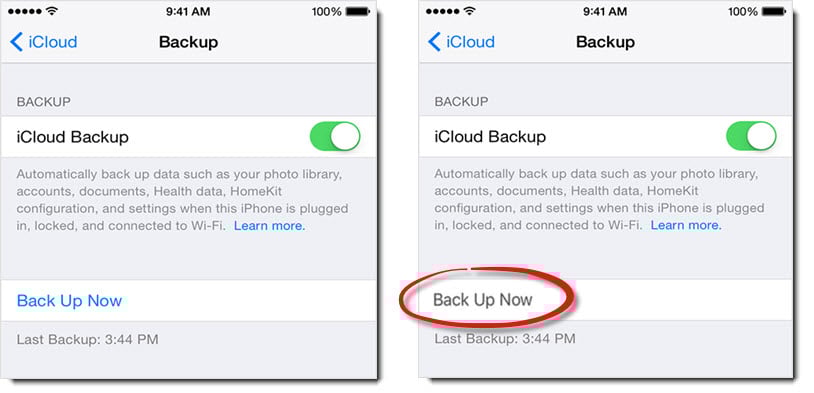
Kun aiot varmuuskopioida iPhonen tiedot iCloudilla, mutta "Varmuuskopioi nyt" -vaihtoehto on harmaana, mitä voit tehdä? Tämä artikkeli keskittyy tähän asiaan ja näyttää sinulle tehokkaita ratkaisuja.
IPhonen tietojen suojaamiseksi saatat olla tottunut varmuuskopioimaan iPhonen. Tällä tavoin, vaikka iPhone palautettaisiin tehdasasetuksiin, voit silti palauttaa tiedot varmuuskopioista vaivattomasti, mikä on PST-palautus varmuuskopioista PC: lle. Mitä varmuuskopiotyökalua sitten yleensä käytät? Onko se iTunes vai iCloud? Monet käyttäjät suosivat iCloudia, koska varmuuskopiointi voidaan suorittaa suoraan iPhonessa ilman, että sinun tarvitsee muodostaa yhteyttä tietokoneeseen.
Kuten tiedämme, voit varmuuskopioida iPhonen iCloudin kautta siirtymällä kohtaan Asetukset> iCloud> iCloud Backup. Sitten "Varmuuskopioi nyt" -vaihtoehto on tuolla. Yleensä se on sinistä. Silti monet käyttäjät valittavat, että iCloudin "Varmuuskopioi nyt" -vaihtoehto on harmaana iPhonessa. Siksi he eivät voi varmuuskopioida iPhone-tietojaan iCloudin kautta. Jos kohtaat saman ongelman, mitä aiot tehdä? Ehkä olet hämmentynyt. Mutta älä ole paniikissa. Tässä annamme sinulle nopean ja tehokkaan oppaan.
1. Sammuta lentokonetila
Ensinnäkin, varmista, että lentokonetila on pois päältä iPhonessa. Siirry vain “Asetukset” -sovellukseen ja sammuta sitten ”Lentokonetila” -kohdan kytkin.
2. Yhdistä Wi-Fi-verkkoon
Sitten sinun on varmistettava, että iPhone on yhdistetty Wi-Fi-verkkoon. Se on välttämätön Wi-Fi-yhteys iCloud-varmuuskopioinnin aikana.
3. Muuta "Rajoitukset"
Jos yllä olevat kaksi vaihtoehtoa on varmistettu, mutta ”Varmuuskopioi nyt” on edelleen harmaana, tarkista iPhonen ”Rajoitukset”. Suorita "Asetukset" -sovellus ja napauta sitten "Yleiset"> "Rajoitukset". Jos Rajoitukset on käytössä, napsauta sitä ja ota Salli muutokset käyttöön.
4. Hanki tarpeeksi tallennustilaa iCloudiin
Kuten me kaikki tiedämme, iCloud tarjoaa käyttäjille vain rajoitetun tallennustilan. Jos tallennustila on loppunut, myös "Varmuuskopioi nyt" voi olla harmaata. Joten, sinun on parasta tarkistaa, onko iCloudissa riittävästi tallennustilaa. Tarkista jäljellä oleva tallennustila valitsemalla Asetukset> iCloud> Tallennus ja varmuuskopiointi. Jos tallennustilaa ei ole tarpeeksi, voit poistaa vanhan varmuuskopion tai ostaa lisää tallennustilaa.
5. Käynnistä iPhone uudelleen
Olettaen, että iCloudissa on riittävästi tallennustilaa jäljellä, voit yrittää korjata harmaan "Varmuuskopioi nyt" -ongelman "Kova uudelleenkäynnistyksellä". Pidä "Herätys/Uni"- ja "Koti"-painikkeita painettuna, kunnes iPhone sammuu. Käynnistä se sitten uudelleen pitämällä "Herätys/Uni"-painiketta painettuna.
6. Kirjaudu ulos ja takaisin iCloudiin
Jos ongelma jatkuu "Hard Reboot" -toiminnon jälkeen, voit harkita, johtuuko se iCloud-palvelun epäonnistumisesta. Tässä tilanteessa voit yrittää kirjautua ulos ja takaisin iCloud-tiliin sen korjaamiseksi. Valitse Asetukset> iCloud> Kirjaudu ulos. Jonkin ajan kuluttua kirjaudu sisään Apple ID: si uudelleen.
7. Nollaa verkkoasetukset
Jos Varmuuskopioi nyt -vaihtoehto näkyy edelleen harmaana yli 6 vaiheen jälkeen, voit yrittää korjata sen valitsemalla Nollaa verkkoasetukset. Siirry vain kohtaan "Asetukset"> "Yleiset"> "Nollaa"> "Nollaa verkkoasetukset".
8. Päivitä iOS-järjestelmä
Lisäksi on mahdollista, että tämä ongelma on itse asiassa järjestelmävika. Siksi kannattaa tarkistaa iOS-versiosi iPhonessa. Jos iOS on vanhentunut, sinun on päivitettävä se uusimpaan versioon.
9. Nollaa kaikki asetukset
Kaiken edellä mainitun lisäksi viimeinen keino on palauttaa iPhone tehdasasetuksiin. Mutta se poistaa kaikki iPhonen tiedot. Mieti siis ennen tämän toimenpiteen aloittamista.
10. Kokeile muita varmuuskopiotapoja
Tiedetään, että iPhonen varmuuskopioimiseksi on paljon menetelmiä. Nyt kun iCloud ei ole käytettävissä, miksi et käyttäisi muita keinoja, kuten iTunesia?
Tekijän esittely:
Shirley Zhang on tietojen palauttamisen asiantuntija DataNumen, Inc., joka on maailman johtava tietojen palautustekniikoissa, mukaan lukien korjaa sql ja Outlookin korjausohjelmistotuotteet. Lisätietoja osoitteessa www.datanumen.com