
Jos haluat lähettää useita kuvia liitteinä jollekin, jos nämä kuvat ovat liian suuria, voit pakata kuvaliitteet. Joten tässä artikkelissa opetamme sinulle 3 kätevää tapaa toteuttaa se.
Kuten me kaikki tiedämme, suuren sähköpostin lähettäminen Outlookissa kestää yleensä kauemmin. Jos esimerkiksi yrität lähettää sähköpostin, jossa on useita suuria kuvaliitteitä, huomaat, että kuva on juuttunut Lähtevät-kansioon ja Outlook on melko hidas. Tämän ongelman ratkaisemiseksi voit pakata kuvaliitteet. Joten tässä esittelemme 3 lähestymistapaa sen saavuttamiseksi.
Tapa 1: Muuta kokoa "Lähetä sähköpostin vastaanottajalle"
Jos haluat pakata kuvat suoraan ennen niiden liittämistä Outlook-sähköpostiin, voit käyttää tätä menetelmää.
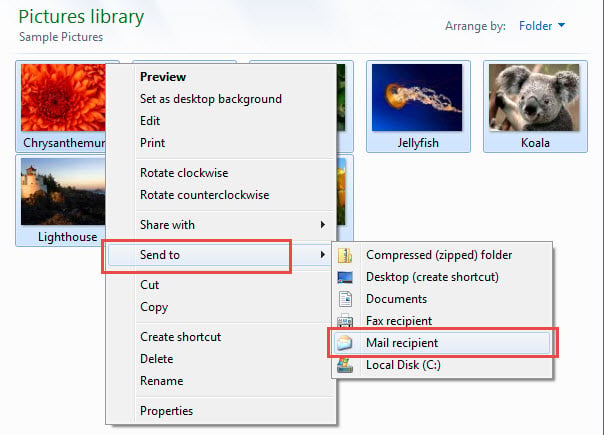
- Aloita valitsemalla liitettävät kuvat Windows-kansiosta.
- Napsauta sitten niitä hiiren kakkospainikkeella ja valitse pikavalikosta "Lähetä" > "Mail Recipient".
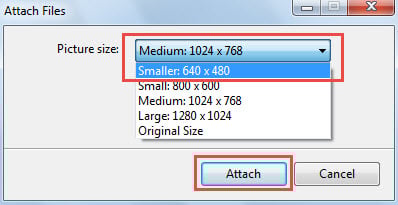
- Muokkaa sitten "Liitä tiedostot" -kohdan ponnahdusikkunassa "Kuvan kokoa" haluamallasi tavalla.

- Napsauta lopuksi "Liitä" -painiketta.
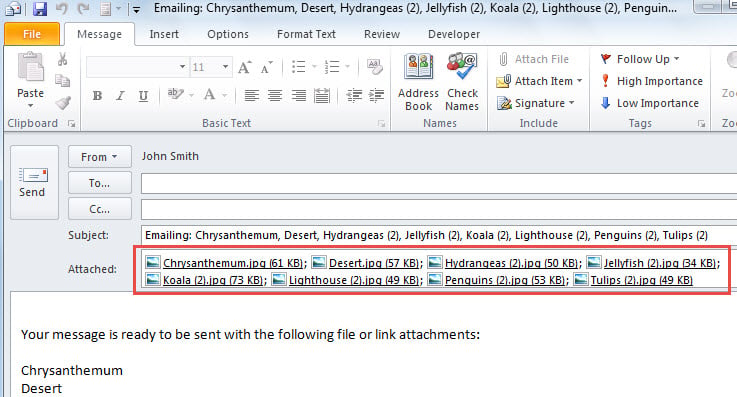
- Heti tulee näkyviin uusi sähköpostiviesti, johon pakatut kuvat on liitetty.

Menetelmä 2: Zip Kaikki kuvaliitteet liittämisen jälkeen
Jos olet liittänyt kuvat sähköpostiin ja haluat pakata ne nyt, voit pakata ne vain a zip tiedosto. Tässä on yksityiskohtaiset vaiheet.
- Ensinnäkin, pidä nykyinen sähköposti auki.
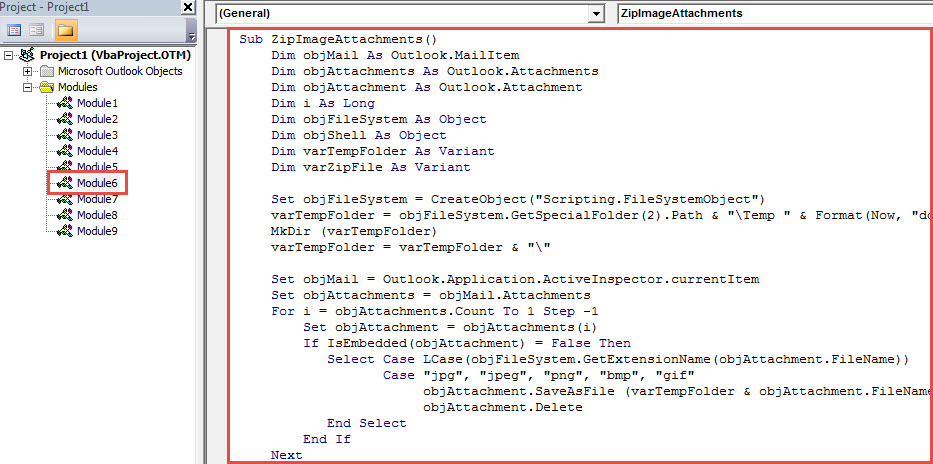
- Käynnistä sitten Outlook VBA -editori painamalla Alt + F11.
- Laita seuraavaksi seuraava koodi moduuliin.
Sub ZipImageAttachments()
    Dim objMail As Outlook.MailItem
    Dim objAttachments As Outlook.Attachments
    Dim objAttachment As Outlook.Attachment
    Dim i As Long
    Dim objFileSystem As Object
    Dim objShell As Object
    Dim varTempFolder As Variant
    Dim varZipFile As Variant

    Set objFileSystem = CreateObject("Scripting.FileSystemObject")
    varTempFolder = objFileSystem.GetSpecialFolder(2).Path & "\Temp " & Format(Now, "dd-mm-yyyy- hh-mm-ss-")
    MkDir (varTempFolder)
    varTempFolder = varTempFolder & "\"

    Set objMail = Outlook.Application.ActiveInspector.currentItem
    Set objAttachments = objMail.Attachments
    For i = objAttachments.Count To 1 Step -1
        Set objAttachment = objAttachments(i)
        If IsEmbedded(objAttachment) = False Then
           Select Case LCase(objFileSystem.GetExtensionName(objAttachment.FileName))
                  Case "jpg", "jpeg", "png", "bmp", "gif"
                        objAttachment.SaveAsFile (varTempFolder & objAttachment.FileName)
                        objAttachment.Delete
           End Select
        End If
    Next

    varZipFile = objFileSystem.GetSpecialFolder(2).Path & "\Images.zip"
    Open varZipFile For Output As #1
    Print #1, Chr$(80) & Chr$(75) & Chr$(5) & Chr$(6) & String(18, 0)
    Close #1

    Set objShell = CreateObject("Shell.Application")
    objShell.NameSpace(varZipFile).CopyHere objShell.NameSpace(varTempFolder).Items

    On Error Resume Next
    Do Until objShell.NameSpace(varZipFile).Items.Count = objShell.NameSpace(varTempFolder).Items.Count
       Application.Wait (Now + TimeValue("0:00:01"))
    Loop
    On Error GoTo 0

    objMail.Attachments.Add varZipFile
End Sub

Function IsEmbedded(objCurrentAttachment As Outlook.Attachment) As Boolean
    Dim objPropertyAccessor As Outlook.PropertyAccessor
    Dim strProperty As String

    Set objPropertyAccessor = objCurrentAttachment.PropertyAccessor
    strProperty = objPropertyAccessor.GetProperty("http://schemas.microsoft.com/mapi/proptag/0x3712001E")

    If InStr(1, strProperty, "@") > 0 Then
       IsEmbedded = True
    Else
       IsEmbedded = False
    End If
End Function
- Paina sen jälkeen “F5”-näppäinpainikkeita.
- Kun makro on valmis, palaa sähköposti-ikkunaan.
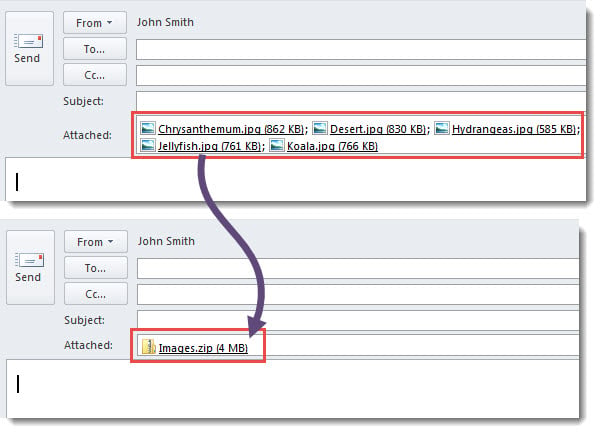
- Näet, että kaikki kuvaliitteet on muunnettu a zip tiedostoa, kuten seuraavassa kuvakaappauksessa näkyy.

Tapa 3: Automaattinen koon muuttaminen ennen sähköpostin lähettämistä
Jos et halua pakata kuvia zip-tiedostoina, voit määrittää Outlookin muuttamaan suurten kuvien kokoa automaattisesti ennen lähettämistä.
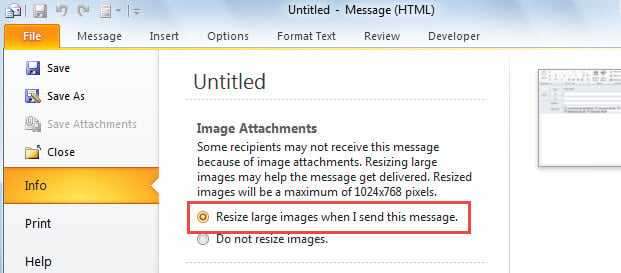
- Aloita nykyisen sähköpostin kohdalla napsauttamalla "Tiedosto" oikeassa yläkulmassa.
- Valitse sitten Info-välilehdeltä "Muuta suurten kuvien kokoa, kun lähetän tämän viestin".

- Palaa lopulta viestiin ja jatka sen kirjoittamista haluamallasi tavalla.
- Kun napsautat "Lähetä", Outlook pakkaa kuvat automaattisesti.
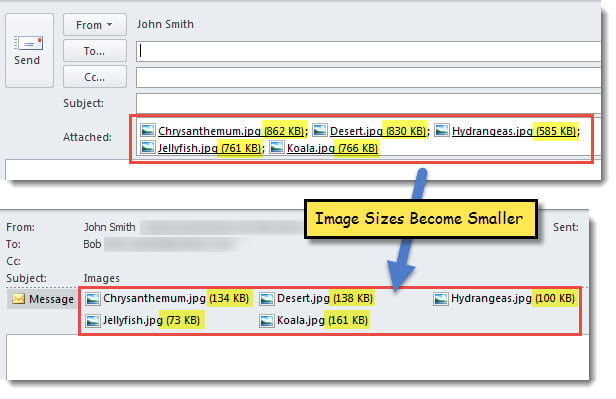
- Kun se on lähetetty, voit tarkistaa sen Lähetetyt-kansiosta. Kuvakoot ovat pienempiä kuin ennen.

Korjaa vioittunut Outlook PST -tiedosto
Kuten me kaikki tiedämme, mitä suurempi Outlookin PST-tiedostosi on, sitä helpompi on korruptoitua Outlook-tiedosto. Siksi on tärkeää pitää Outlook-datatiedosto aina pienenä. Tämä voidaan toteuttaa poistamalla hyödyttömiä liitteitä, arkistoimalla tarpeettomia kohteita ja niin edelleen. Lisäksi, jotta voidaan tarjota oikea-aikainen pelastus, sinun täytyy saada käsiinsä voimakas PST-korjaus työkalu, kuten DataNumen Outlook Repair. Se voi auttaa sinua korjaamaan vaarantuneet PST-tiedostot helposti.
Tekijän esittely:
Shirley Zhang on tietojen palauttamisen asiantuntija DataNumen, Inc., joka on maailman johtava tietojen palautustekniikoissa, mukaan lukien sql-korjaus ja Outlookin korjausohjelmistotuotteet. Lisätietoja osoitteessa www.datanumen.com