
Tässä ymmärrämme vaiheet mukautetun valintanauhan soveltamiseksi lomakkeeseen tai raporttiin MS Accessissa.
MS Accessissa käytettävät raportit tai lomakkeet räätälöidään suurelta osin siten, että ne toimivat hyvin sellaisen tyyppisen tietokannan kanssa kuin meillä on. Ja jotta nämä objektit olisivat entistä osuvampia tietokannassasi, voit lisätä niihin myös räätälöityjä nauhoja. Nämä nauhat käyttävät deklaratiivista XML-merkintää, joka on tekstipohjaista ja jota käytetään yksinkertaistamaan valintojen mukauttamisen luomista ja lisäämistä. Käyttäjäystävällisen käyttöliittymän luomiseen tarvitset vain muutaman rivin XML: ää, koska MS Accessin nauhan käyttöliittymän mukauttaminen voi olla joustavaa. Nämä mukautusmerkinnät voidaan sitten tallentaa Access-tietokantaan, taulukkoon, linkittää Excel-laskentataulukkoon tai upottaa VBA-menettelyn päälle.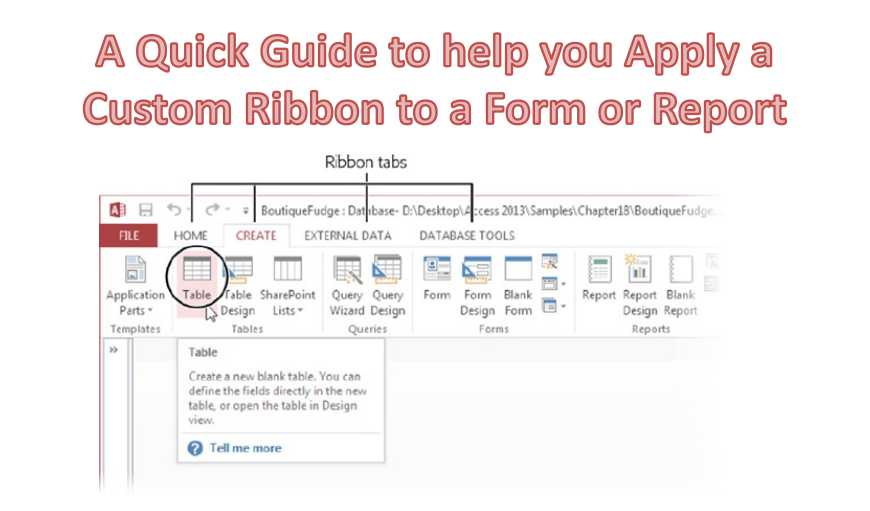
Tässä kerromme mukautettujen nauhojen lisäämisestä Access Forms- tai Reports-tiedostoihin lataamisen aikana.
Nauhan räätälöinnin XML: n saatavuuden varmistaminen
USysRibbons-taulukon käyttäminen Ribbon Extensibility XML: n tallentamiseen
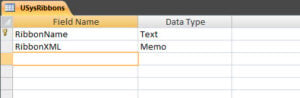 Nauhan mukautusten tekemiseen voidaan käyttää erilaisia menetelmiä, joista yksi on käyttää USysRibbons-taulukkoa. Tämän avulla voit toteuttaa nämä mukautukset käyttämättä VBA-koodia tai makroa.
USysRibbons on järjestelmätaulukko, jonka käyttäjä itse on luonut. On kuitenkin tiettyjä ehtoja, jotka sinun on pidettävä mielessä tätä taulukkoa luodessasi.
- Sillä tulisi olla tietyt sarakkeiden nimet, esimerkiksi 'RibbonName' ja 'Ribbon XML', jotta varmistetaan, että mukautukset toteutetaan sujuvasti valintanauhalla.
- Näillä sarakkeilla tulisi olla määritelty tietotyyppi, ja niiden tulisi sisältää vain päteviä ja merkityksellisiä tietoja.
LoadCustomUI-menetelmän käyttäminen Ribbon Extensibility XML: n lataamiseen
Voit myös valita nauhan laajennettavuuden XML: n ohjelmallisen lataamisen LoadCustomUI-menetelmällä. Tämä edellyttää, että sinulla on ensin tietokannassasi moduuli, joka käyttää LoadCustomUI-menetelmää nimen ja XML-mukautusmerkintöjen tarjoamiseen valintanauhalle.
Voit saada XML-merkinnät Recordset-objektista, joka on luotu taulukon avulla, tai ulkoisesta lähteestä, kuten merkkijonoon jäsennetystä XML-tiedostosta. Voit myös käyttää XML-merkintää, joka on upotettu suoraan menettelyyn. Kun tämä on tehty, voit luoda useita nauhoja samalla menetelmällä. Varmista vain, että jokaisella nauhalla on yksilöllinen nimi, ja kaikkien nauhan muodostamiseen käytettävien välilehtien ID-attribuutit ovat myös ainutlaatuisia.
Kun tämä toimenpide on valmis, voit halutessasi luoda AutoExec-makron, joka toteuttaa toimenpiteen RunCode-toiminnon kautta. Tämä tekee LoadCustomUI-metodista automaattisesti sovellettavan sovelluksen käynnistyksen yhteydessä, jolloin kaikki valintanauhat ovat sovelluksen käytettävissä.
Mukautettujen nauhojen käyttäminen lomakkeiden ja raporttien käyttämiseen
- Varmista, että mukautettu nauha on saatavana Accessilla.
- Avaa objekti Suunnittelunäkymässä
- Valitse Suunnittelu-välilehdessä Ominaisuusarkki.
- Valitse Kaikki-välilehdessä Ominaisuusikkunassa Nauhan nimi -luettelo ja valitse mikä tahansa valintanauha.
- Tallenna ennen sulkemista ja avaa sitten objekti uudelleen.
Vioittuneen Access-tietokannan kohtaaminen on erittäin todennäköinen tapahtuma tavalliselle Access-käyttäjälle. Voit kuitenkin tallentaa tietosi tehokkaasti Access-korruptiotilanteesta huolimatta, jos pidät tehokkaan työkalun, kuten DataNumen Access Repair että korjaa mdb tietokantatiedostot.
Tekijän esittely:
Vivian Stevens on tietojen palauttamisen asiantuntija DataNumen, Inc., joka on maailman johtava tietojen palautustekniikoissa, mukaan lukien sql korjaus ja Excel-palautusohjelmistotuotteet. Lisätietoja osoitteessa www.datanumen.com