
Jos haluat kopioida kaikki hyperlinkit useisiin sähköposteihin ja lähettää ne sitten uudessa sähköpostissa jollekulle muulle, voit käyttää tässä artikkelissa esitettyä lähestymistapaa. Sen avulla voit saada tämän yhdellä kertaa.
Joskus saatat joutua poimimaan ja lähettämään hyperlinkkejä useista vastaanotetuista sähköposteista tiettyyn sähköpostiosoitteeseen. Esimerkiksi työtoverisi lähettää sinulle sähköposteja, jotka sisältävät meneillään olevaan projektiin liittyviä hyperlinkkejä. Sitten haluat poimia nämä hyperlinkit yhteen sähköpostiin ja lähettää tämän sähköpostin toiseen sähköpostiosoitteeseesi. Tässä tapauksessa suorin tapa on kopioida hyperlinkit uuteen sähköpostiin yksi kerrallaan lähdesähköposteista. Mutta se on liian tyhmää ja tehotonta. Nyt jaamme sinulle kätevämmän ja nopeamman menetelmän.
Eräkopioi kaikki useiden sähköpostien hyperlinkit uuteen sähköpostiin
- Käynnistä Outlook-sovellus heti alusta.
- Valitse sitten sähköpostit, joista haluat purkaa hyperlinkit.
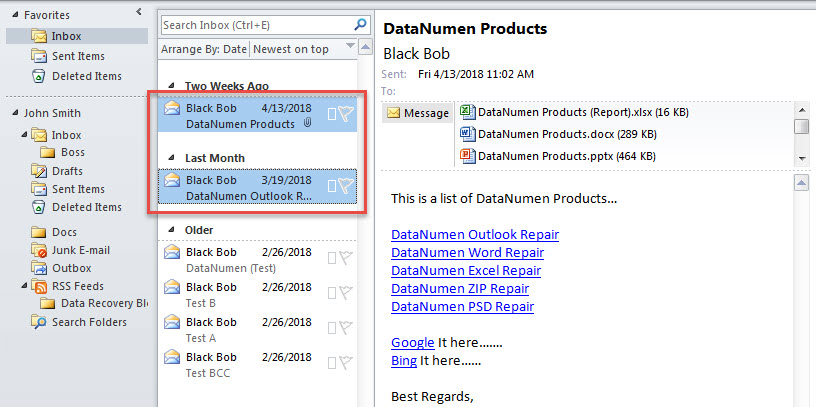
- Käynnistä seuraavaksi Outlook VBA -editoriKuinka suorittaa VBA-koodi Outlookissa".
- Ota VBA-editori-ikkunassa käyttöön viittaus ”MS Word Object Libraryyn” kohdan ”Objektikirjastoviittauksen lisääminen VBA:ssa".
- Lisää myöhemmin seuraava koodi moduuliin.
Sub CopyAllHyperlinksOfMultipleEmails()
    Dim objNewMail As Outlook.MailItem
    Dim objNewMailDocument As Word.Document
    Dim objSelection As Outlook.Selection
    Dim objMail As Outlook.MailItem
    Dim objMailDocument As Word.Document
    Dim objHyperlink As Word.Hyperlink

    'Create a new mail
    Set objNewMail = Outlook.Application.CreateItem(olMailItem)
    objNewMail.Display
    Set objNewMailDocument = objNewMail.GetInspector.WordEditor

    'Get all selected emails
    Set objSelection = Outlook.Application.ActiveExplorer.Selection

    For i = objSelection.Count To 1 Step -1
        If objSelection.Item(i).Class = olMail Then
           Set objMail = objSelection.Item(i)

           Set objMailDocument = objMail.GetInspector.WordEditor

           'Copy hyperlink to new mail body
           For Each objHyperlink In objMailDocument.Hyperlinks
               objHyperlink.Range.Copy
               objNewMailDocument.Range(0, 0).PasteAndFormat wdFormatOriginalFormatting
               objNewMailDocument.Range(0, 0).Select
               objNewMailDocument.Application.Selection.TypeParagraph
           Next
        End If
    Next
End Sub
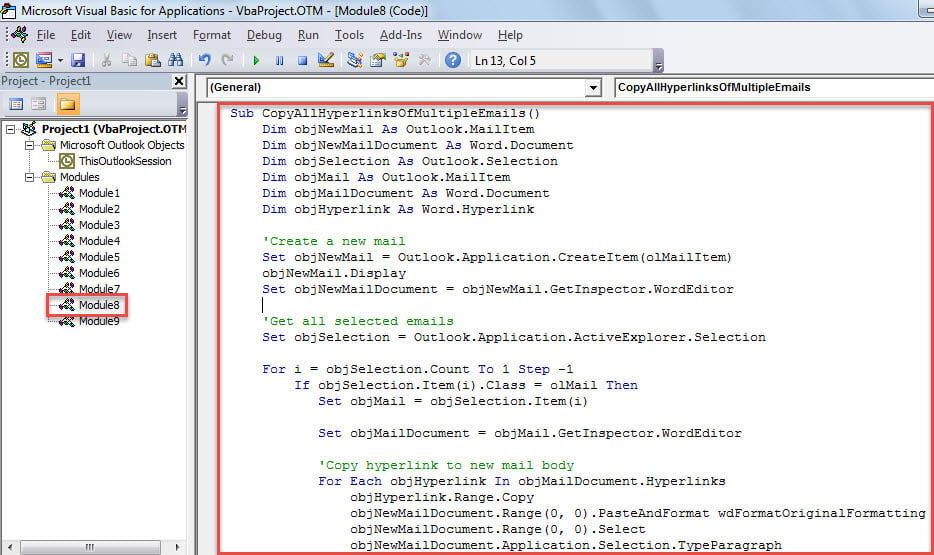
- Sen jälkeen paina “F5” suorittaaksesi tämän makron juuri nyt.
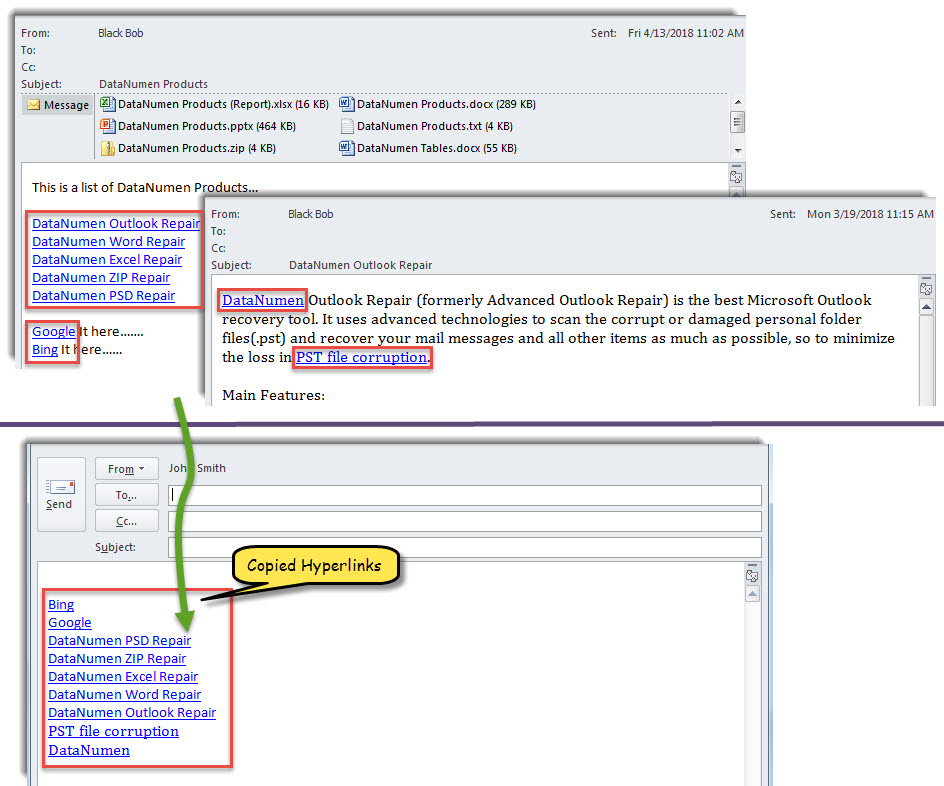
- Lopuksi, kun makro on valmis, näkyviin tulee uusi posti, joka sisältää kaikki aiemmin valituista sähköposteista puretut hyperlinkit.

Kiinnitä erityistä huomiota tuntemattomiin hyperlinkkeihin
Outlook-käyttäjien on erityisen tärkeää varoa kaikkia epäilyttäviä hyperlinkkejä tuntemattomissa sähköposteissa. Tämä johtuu siitä, että useimmat niistä voivat sisältää viruksia, jotka voivat suoraan johtaa Outlook-tietojen vioittumiseen. Kukaan ei tietenkään ole valmis menettämään Outlook-tietojaan. Siksi päivittäisessä työssäsi sinun tulisi olla varovainen tuntemattomien sähköpostien suhteen ja estää virukset ja haittaohjelmat. Lisäksi, jos mahdollista, on suositeltavaa ottaa yhteyttä kokeneeseen ja luotettavaan asiantuntijaan. Outlookin korjaus työkalu, kuten DataNumen Outlook Repair. Se auttaa varmasti paljon, kun Outlook PST -tiedostosi vaarantuu.
Tekijän esittely:
Shirley Zhang on tietojen palauttamisen asiantuntija DataNumen, Inc., joka on maailman johtava tietojen palautustekniikoissa, mukaan lukien korjaa sql ja Outlookin korjausohjelmistotuotteet. Lisätietoja osoitteessa www.datanumen.com