
Joskus voimme merkitä sähköpostin seurantaa varten. Viimeistellessäsi voimme merkitä sen valmiiksi yhdellä napsautuksella. Mutta miten saamme tarkan ajan, kun merkitty sähköpostiosoite merkitään valmiiksi? Tässä artikkelissa näytetään yksinkertainen menetelmä.
Kun merkitsemme sähköpostin valmiiksi, Outlook 2003: ssa ja vanhemmissa versioissa voimme nähdä sekä valmistuneen päivämäärän että kellonajan. Outlook 2007: n uusissa versioissa sähköposti näyttää kuitenkin vain valmistumispäivän ilman tarkkaa aikaa, kuten seuraava kuvakaappaus: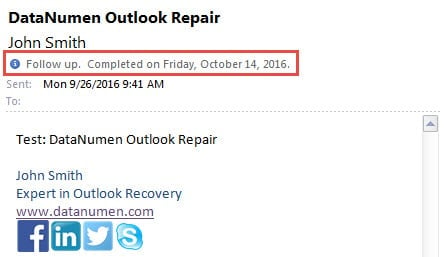
Mutta on olemassa toinen menetelmä, joka voi auttaa osoittamaan tietyn valmiin ajan. Tässä ovat konkreettiset vaiheet.
Hanki tarkka aika, kun sähköposti merkitään valmiiksi
- Käynnistä Outlook-ohjelma alusta alkaen.
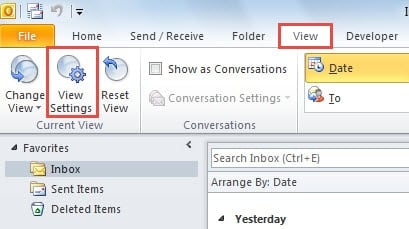
- Outlookin pääikkunassa, nimittäin "Mail" -ruudussa, sinun tulisi siirtyä "View" -välilehdelle "Home" -välilehdestä.
- "Näytä" -välilehdessä sinun pitäisi löytää ja napsauttaa "Näytä asetukset" -painiketta "Nykyinen näkymä" -ryhmästä.

- Sitten uusi "Advanced View Settings" -painikkeen valintaikkuna avautuu. Siinä sinun täytyy lyödä "Sarakkeet" -painiketta.
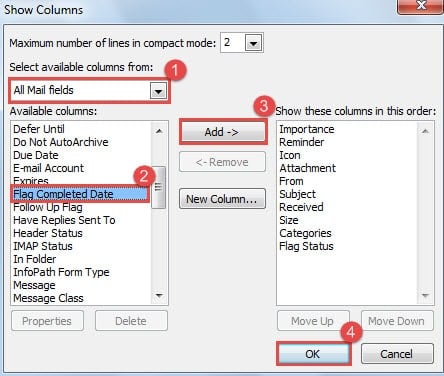
- Seuraavassa avautuvassa "Näytä sarakkeet" -valintaikkunassa sinun tulee suorittaa seuraavat vaiheet:
- Napsauta ensin alanuolta Valitse käytettävissä olevat sarakkeet -kentässä ja valitse avattavasta luettelosta Kaikki postikentät.
- Sen jälkeen seuraavasta “Käytettävissä olevat sarakkeet” -luettelosta, paikka ja sävel ”Flag Completed Date” -sarakkeessa.
- Napsauta sitten Lisää-painiketta lisätäksesi sen oikeaan ruutuun Näytä nämä sarakkeet tässä järjestyksessä. Vaihtoehtoisesti voit käyttää Siirrä ylös -painiketta muuttaaksesi järjestystä.
- Napsauta lopuksi “OK” -painiketta ja palaat edelliseen valintaikkunaan.

- Napsauta Näkymän lisäasetukset -valintaikkunassa Muotoile sarakkeita -painiketta.
- Noudata seuraavaksi "Muotoile sarakkeita" uudessa valintaikkunassa seuraavat vaiheet:
- Valitse ensin kohdassa "Käytettävissä olevat kentät" "Merkitse päivämäärä".
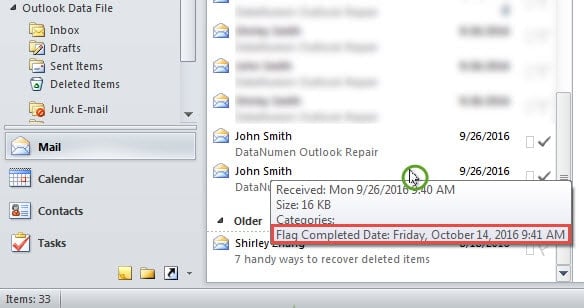
- Ja sitten ”Muoto”-osiossa valitse alaspäin osoittava nuoli ottaaksesi käyttöön sen pudotusvalikon. Kaikista valittavista muodoista sinun on valittava sopivin, mukaan lukien sekä merkinnän valmistumispäivämäärä että tarkka aika, kuten ”perjantai 14. lokakuuta 2016 klo 9.58”.
- Napsauta lopuksi “OK” -painiketta.

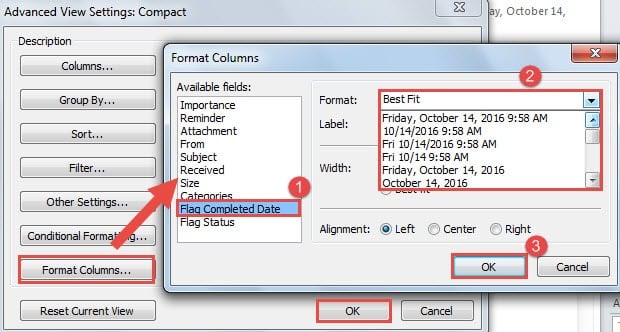
- Paina lopuksi “OK” -painiketta ”Lisäasetukset-näkymän asetukset” -valintaikkunassa, jolloin uudet asetukset otetaan käyttöön.
- Kun palaat sähköpostiluetteloon, voit laittaa hiiresi leijuu merkityn sähköpostin päälle. Näkyviin tulee ScreenTip, joka sisältää tarkan lipun valmistumispäivän ja -ajan valitsemassasi muodossa.

Ei voi paeta korruptiolta
On tosiasia, että Outlook on haavoittuva, vaikka se onkin monipuolinen. Siksi meidän on pidettävä varovaisia sen terveydestä riippumatta itsenäisestä sähköpostiohjelmasta tai aikataulujen hallinnasta. Toisin sanoen meidän on pyrittävä turvaamaan se. Tarvitsemme tietysti ammattimaisen työkalun, kuten DataNumen Outlook Repair, joka voi korjaa PST tiedosto tehokkaasti.
Tekijän esittely:
Shirley Zhang on tietojen palauttamisen asiantuntija DataNumen, Inc., joka on maailman johtava tietojen palautustekniikoissa, mukaan lukien sql-palautus ja Outlookin korjausohjelmistotuotteet. Lisätietoja osoitteessa www.datanumen.com