
Tämänpäiväisessä artikkelissa tarkastellaan tapoja, joilla kuvia voidaan rajata eri muotoisiksi Word-asiakirjassa.
Joskus sinun on ehkä lisättävä kuvia Word-tiedostoihin, jotta sisältö voi olla rikas ja dynaaminen. Saatat kuitenkin myös huomata, että nämä tavallisissa kuvissa olevat kuvat eivät ole tarpeeksi huomiota herättäviä. Sitten tulee halu muotoilla heidät haluamallasi tavalla.
Kun puhutaan kuvan muodosta, jotkut teistä saattavat ajatella Photoshopia. Se varmasti saa työn tekemään ammattimaisesti ja täydellisesti. Se voi kuitenkin olla melko aikaa vievää, varsinkin kun sinun on ensin opittava käyttämään ohjelmistoa. Tässä aiomme näyttää, kuinka kuvan muoto rajataan Wordissa.
Rajaa kuvat jo Word-dokumentissasi
- Ensinnäkin, avaa Word-asiakirja, joka sisältää kuvia.
- Kaksoisnapsauta sitten kuvaa. Nyt "Muoto" -vaihtoehto näkyy "Työkalupalkissa".
- Napsauta "Rajaa".
- Valitse sitten "Rajaa muotoon" avattavasta "Rajaa" -luettelosta ja näet erilaisia muotoja.
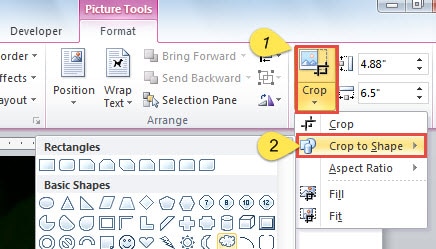
- Valitse yksi haluamasi muoto. Kuvan muotoa on muutettu.
- Nyt kuva ei ehkä sovi hyvin muodon kanssa. Säädäksesi sinun pitäisi kaksoisnapsauttaa kuvaa.
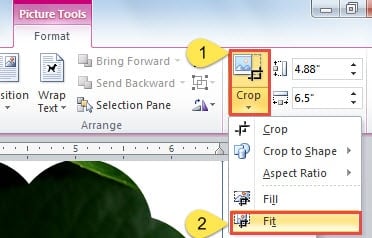
- Napsauta "Rajaa".
- Siirry sitten kohtaan ”Fit”.

- Aseta kohdistin kuvan ympärillä oleviin rajauskahvoihin.
- Säädä vetämällä kuvaa tai muotoa.
- Napsauta "Rajaa" tai paina "Esc" lopettaaksesi rajaamisen.
- Napsauta kuvaa hiiren oikealla painikkeella.
- Valitse valikosta Koko ja sijainti.
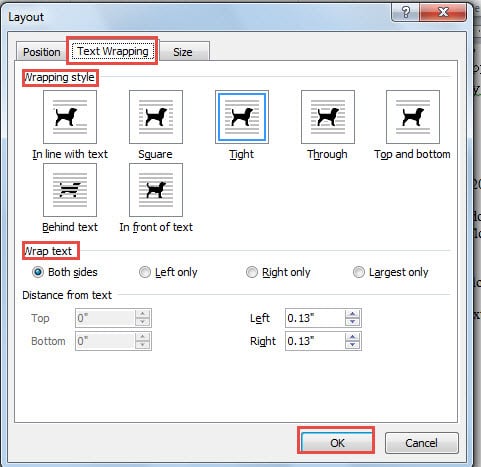
- Napsauta Asettelu-ikkunassa Tekstin rivitys.
- Valitse sitten käärintätyyli.
- Muista napsauttaa "OK" viimeisenä siirtona.

Tähän mennessä asiakirjasi voi näyttää tältä: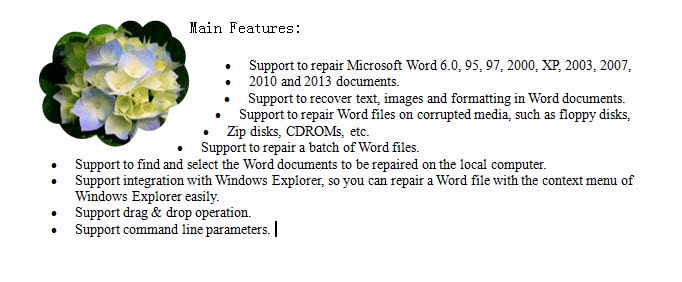
Määritä kuvien muodot, joita ei vielä ole Word-asiakirjassa
- Aluksi vie kohdistin kohtaan, johon kuva menee.
- Napsauta “Lisää”.
- Napsauta sitten "Shapes".
- Valitse muoto.
- Nyt kohdistimesi muuttuu plusmerkiksi. Luo muoto vetämällä.
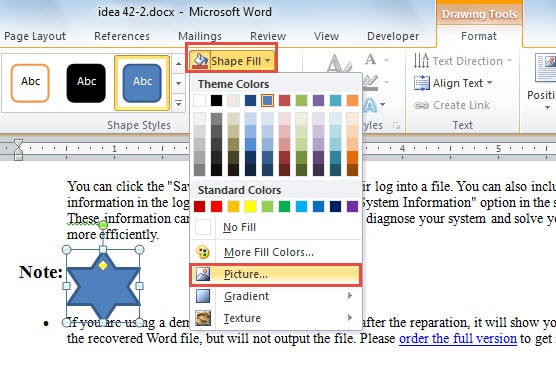
- Kaksoisnapsauta muotoa.
- Napsauta sitten "Shape Fill" -vaihtoehtoa.
- Napsauta valikosta "Kuva".

- ”Lisää kuva” -ikkuna ponnahtaa esiin. Valitse vain kohdekuva.
- Napsauta “Lisää”.
- Toista sitten yllä olevasta vaiheesta 6 vaiheeseen 11 oikean säädön saamiseksi.
- Vastaavasti napsauta kuvaa hiiren kakkospainikkeella.
- Napsauta Lisää asetteluasetuksia.
- Toista uudelleen yllä olevasta vaiheesta 14 vaiheeseen 16.
Korjaa Word-tiedostojen vioittuminen
Tosin elävät kuvat tekevät Word-dokumenteistamme upeat. Word-tiedostojen vioittuminen voi kuitenkin tapahtua sinulle silloin tällöin. Kukaan ei varmasti odota sitä. Silti se ei tee meille mitään haittaa valaistaessamme itseäsi kuinka korjata Word-tiedostojen vioittuminen. Ensinnäkin tutustu Word forin sisäänrakennettuun toimintoon sanakorjaus. Lisäksi kolmannen osapuolen korjaustyökalun pitäminen käden ulottuvilla on loistava vaihtoehto.
Tekijän esittely:
Vera Chen on tietojen palauttamisen asiantuntija DataNumen, Inc., joka on maailman johtava tietojen palautustekniikoissa, mukaan lukien excel elpyminen ja pdf korjata ohjelmistotuotteita. Lisätietoja osoitteessa www.datanumen.com