
Tässä artikkelissa kerromme, kuinka voit korjata joitain yleisiä Wordin kuvavirheitä ja ongelmia.
Ajoittain, kun avaat asiakirjan, huomaat, että kuva ei tule näkyviin tai Word näyttää vain osan kuvasta. Oletan, että haluatte kaikki selvittää, mikä aiheuttaa nämä ongelmat, ja mikä tärkeintä, mitä voit tehdä niiden korjaamiseksi.
Itse asiassa syyt näihin ongelmiin vaihtelevat tilanteesta toiseen. Siksi me täällä tarjoamme sinulle paitsi erilaisia ratkaisuja tietyn ongelman mukaan, myös syitä, jotka johtavat siihen.
Seuraavassa on kaksi pääongelmaa, joihin saatat törmätä.
Ongelma 1: Näytä vain kuvien paikkamerkit
On mahdollista, että avaat Word-dokumentin, mutta näet vain kuvia, kuten alla olevia paikkamerkkejä: 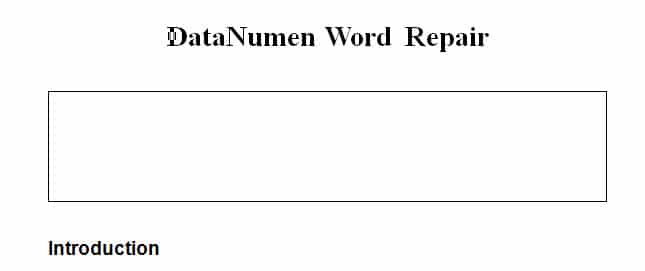
Tämä johtuu siitä, että "Näytä kuvan paikkamerkit" -vaihtoehto on valittuna.
Korjaa se suorittamalla alla olevat vaiheet:
- Ensinnäkin, napsauta "Tiedosto" "valikkopalkissa".
- Siirry seuraavaksi kohtaan "Asetukset".
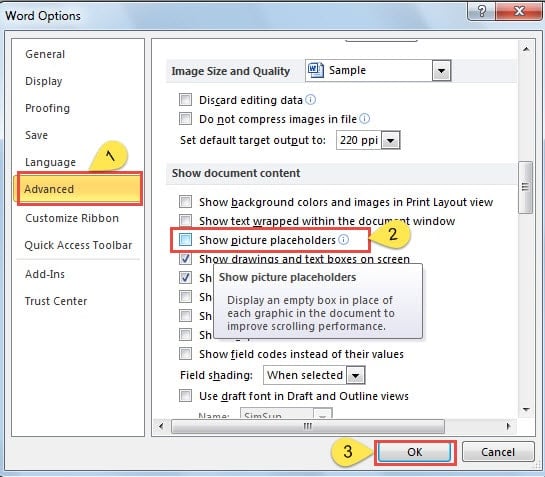
- Napsauta "Lisäasetukset" -vaihtoehtoa "Word Options" -ikkunan vasemmalla puolella.
- Vieritä alas "näytä asiakirjan sisältö" -ryhmäruutuihin.
- Nyt näet valintamerkin Näytä kuvan paikkamerkit -ruudussa. Kumoa se.
- Muista klikata "OK" tallentaaksesi muutoksen ja sulkeaksesi ikkunan.

Kuva näkyy nyt normaalisti.
Ongelma 2: Näytä vain osa kuvasta
Itse asiassa on kaksi syytä, jotka voivat mahdollisesti aiheuttaa tällaisen häiriön.
Syy 1: Kuva on ylikokoinen
Kun kuva on liian suuri, sivu ei varmasti pysty näyttämään sen täyttä kokoa. Tapa voittaa se on lueteltu alla:
- Napsauta kuvaa.
- Aseta kohdistin kuvan ympärillä oleviin kohtiin.
- Leikkaa kuva sitten sallittuun kokoon vetämällä.
Syy 2: Word-asiakirja on asetettu "täsmälleen" rivivälillä
Mitä tulee kuvan rivitystyyliin tekstin mukaiseksi, et näe sitä täysikokoisena, jos Word-asiakirjassasi on riviväli "Täsmälleen", kuten alla: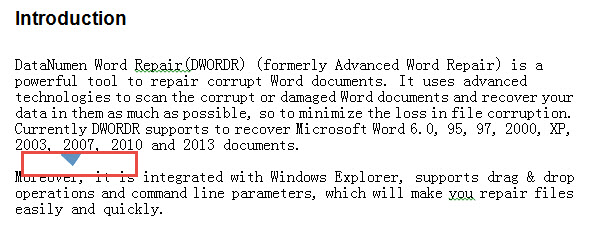
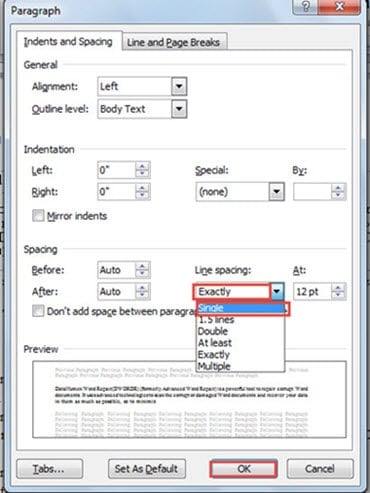
Suorita alla olevat vaiheet säätääksesi asetusta niin, että kuva näkyy oikein.
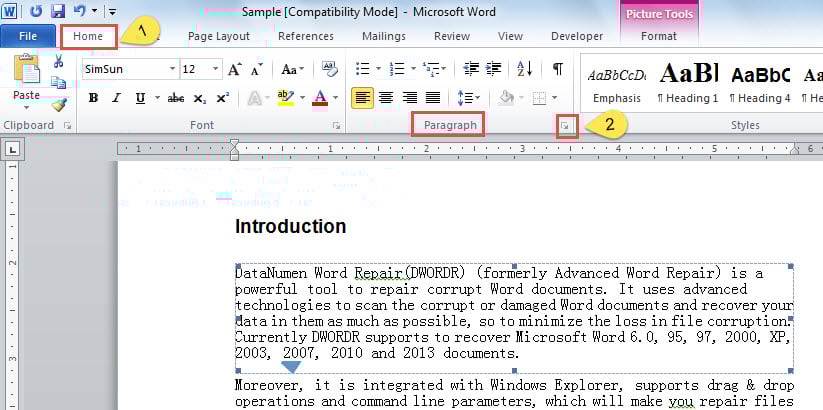
- Napsauta kuvaa.
- Napsauta sitten "Koti".
- Siirry sitten "Kappale" -ryhmään ja napsauta "Kappale" avataksesi valintaikkunan.

- Valitse "Single" rivivälin alla olevasta luetteloruudusta.
- Lopuksi napsauta "OK".
Ole tietoinen tiedostojen korruptiosta
Juuri syy siihen, miksi lisäämme kuvia Word-asiakirjoihimme, on kiillottaa niitä, jotta ne näyttävät paremmilta. Mutta meidän tulee aina pitää mielessä, että emme koskaan tavoittele kauneutta turvallisuuden edelle. Kuvat voivat tehdä tiedostoista helposti silmälle ja samalla muodostaa uhan asiakirjojen turvallisuudelle. Vaikka työkalujen käyttö ei ole vaikeaa palauta sana, se maksaa aikaa ja rahaa. Siksi olisi viisasta välttää tiedostojen korruptoitumista jo alkujaan.
Tekijän esittely:
Vera Chen on tietojen palauttamisen asiantuntija DataNumen, Inc., joka on maailman johtava tietojen palautustekniikoissa, mukaan lukien excel elpyminen ja pdf korjata ohjelmistotuotteita. Lisätietoja osoitteessa www.datanumen.com