
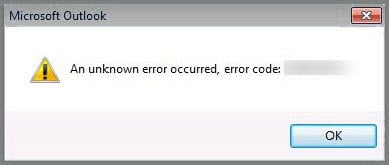
Outlookissa saatat saada virhesanoman "Tapahtui tuntematon virhe", kun yrität lukea, lähettää, vastaanottaa tai poistaa sähköpostin. Tässä tapauksessa voit korjata sen seuraavilla toimilla.
Tämä virhe on yleisin Outlookissa. Kun se ilmenee Outlook-sovelluksessasi, et ehkä pysty edes käyttämään Outlook-tiedostoa. Toisin sanoen et voi lukea, lähettää tai tehdä muita toimintoja Outlook-kohteille, ennen kuin korjaat tuntemattoman virheen perusteellisesti.
1. Tarkista sähköpostitilisi asetukset
Ensinnäkin sinun on tarkistettava sähköpostitilisi asetukset varmistaaksesi, meneekö jotkin asetukset pieleen. Voit siirtyä "Tiedosto"-valikkoon ja napsauttaa "Tilin asetukset" -painiketta. Napsauta seuraavassa ikkunassa "Muuta" -painiketta nähdäksesi konkreettiset asetukset.
2. Luo uusi Outlook-profiili
Jos tilin asetuksissa ei ole vikoja, sinun on tarkistettava, onko Outlook-profiilisi vioittunut. Sulje siis Outlook-sovellus ja siirry Käynnistä-valikkoon. Avaa Ohjauspaneeli ja valitse "Sähköposti"-kuvake. Napsauta seuraavaksi uudessa valintaikkunassa "Näytä profiilit". Luo uusi profiili painamalla "Lisää". Kun profiili on luotu onnistuneesti, käynnistä Outlook uudelleen ja poista vanha profiili.
3. Poista Outlook-apuohjelmat
Jos tulosta ei vieläkään löydy, sinun on poistettava Outlook-apuohjelmat. Joskus vaarattomat apuohjelmat johtavat Outlook-virheisiin. Jos haluat poistaa apuohjelmia, sinun tulee suorittaa Outlook järjestelmänvalvojana. Siirry sitten Outlookin asetuksiin ja napsauta "Go"-painiketta "Lisäosat"-välilehden alla. Seuraavassa valintaikkunassa voit poistaa apuohjelmia.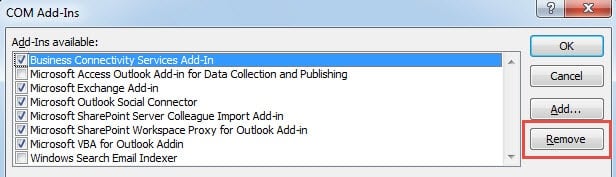
4. Käytä Antivirus Software Scanneria
Koska kaikki edellä mainitut kolme menetelmää epäonnistuvat, sinun tulee miettiä Outlook-tiedostojen korruption mahdollisuutta. Ehkä virustorjuntaohjelmistosi on vanhentunut, joten se ei pysty estämään viruksia tai haittaohjelmia tehokkaasti. Siksi päivitä virustorjuntaohjelmistosi ja käytä sitä Outlook-tiedoston tarkistamiseen.
Yllä olevat 4 keinoa ovat alustavia keinoja käsitellä tuntematon virhe. Käytännössä jos Outlook-tiedosto vaarantuu vakavasti, sinulla ei ole muuta vaihtoehtoa kuin turvautua korjaustyökaluun.
5. Käytä Outlookin Saapuneet-kansion korjaustyökalua – ScanPST.exe
Outlookissa on sisäänrakennettu korjaustyökalu, Scanpst.exe. Se voi korjata vioittuneita Outlook-tiedostoja toisinaan. Voit käyttää sitä hakemalla sitä Resurssienhallinnassa. Kun olet suorittanut sen, napsauta "Bowser" valitaksesi kohde-Outlook-tiedoston ja paina "Käynnistä".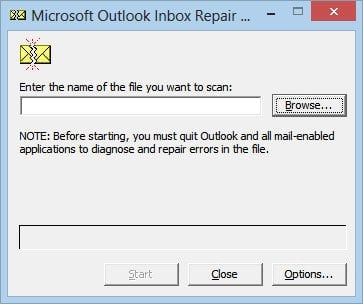
6. Hanki ulkoinen Outlook-korjaustyökalu
Mutta olettaen, että Scanpst.exe ei ole tarpeeksi pätevä korjaamaan tiedostoa, voit myös hankkia ulkoisen korjaustyökalun, kuten DataNumen Outlook Repair. Minun on myönnettävä, että vaikka tämä työkalu on kolmannen osapuolen kehittämä, sen suorituskyky on paljon parempi kuin postilaatikon korjaustyökalu. Outlook-tiedoston korjaamisen lisäksi se voi myös jakaa ylisuuret tiedostot, palauttaa poistetut kohteet ja niin edelleen. Lisäksi korkean palautumisasteensa vuoksi se on noussut vastustajiensa päälle.
Tekijän esittely:
Shirley Zhang on tietojen palauttamisen asiantuntija DataNumen, Inc., joka on maailman johtava tietojen palautustekniikoissa, mukaan lukien sql-palautus ja Outlookin korjausohjelmistotuotteet. Lisätietoja osoitteessa www.datanumen.com