
Outlook antaa meille paitsi merkitä sähköpostit seurantaa varten, myös merkitä sähköpostit vanhentuneiksi. Tässä artikkelissa tarkastellaan, miten Outlookia vaaditaan poistamaan vanhentuneet sähköpostit automaattisesti.
Postilaatikon pitämiseksi puhtaana olen tottunut poistamaan joitain vanhoja ja hyödyttömiä sähköposteja manuaalisesti. Mutta vietän aina liikaa aikaa tunnistaaksesi, mitkä sähköpostit ovat hyödyttömiä. Tämän hankalan prosessin välttämiseksi opin menetelmän merkitä turhat sähköpostit vanhentuneiksi. Sitten vanhentuneet näytetään harmaalla yliviivatulla fontilla. Voin erottaa ne helposti. Lisäksi asetin Outlookin poistamaan vanhentuneet sähköpostit automaattisen arkistoinnin aikana.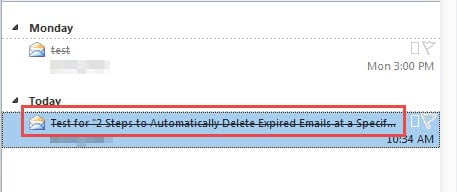
Vaihe 1: Merkitse sähköpostit manuaalisesti vanhentuneiksi
- Aloita valitsemalla yksi viesti sähköpostiluettelosta.
- Kaksoisnapsauta sitten viestiä avataksesi sen Viesti-ikkunassa.
- Siirry seuraavaksi Tiedosto-valikkoon ja napsauta Tiedot-välilehden Ominaisuudet-painiketta.
- Myöhemmin uusi ikkuna avautuu, jossa sinun on merkittävä valintaruutu vaihtoehdon ”Vanhenee jälkeen” vieressä. Ja sitten voit määrittää viimeisen käyttöpäivän.
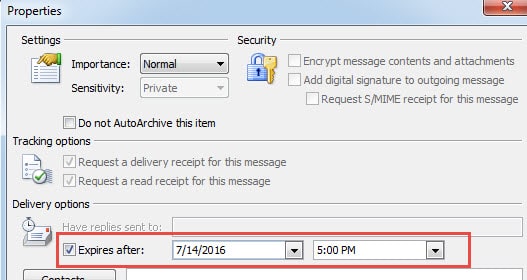
- Lopuksi napsauta "Sulje" poistuaksesi "Ominaisuudet" -ikkunasta ja paina X-kuvaketta palataksesi Outlookin kotisivulle.
Huomautus: Tässä vaiheessa voit lisätä "Viestiasetukset" QAT: iin päästäksesi nopeasti viestin "Ominaisuudet" -kohtaan.
- Napsauta alanuolta QAT: ssa ja valitse "Lisää komentoja".
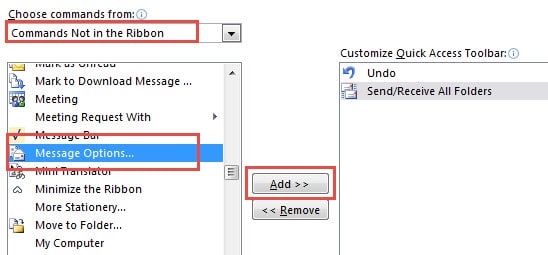
- Valitse “Komennot ei valintanauhasta” kohdassa ”Valitse komennot alkaen” -kentässä. Etsi ja valitse oikeasta ruudusta ”Viestiasetukset” ja napsauta Lisää-painiketta lisätäksesi sen QAT: iin.

- Napsauta lopulta “OK”. Voit nähdä vaihtoehtoisen kuvakkeen QAT: ssa. Napsauta sitä ja avaat Ominaisuudet suoraan.
Vaihe 2: Poista vanhentuneet sähköpostit automaattisesti automaattisen arkistoinnin avulla
Kun olet asettanut viimeisen käyttöpäivän onnistuneesti, sinun on määritettävä Outlook poistamaan vanhentuneet sähköpostit asetettuna päivänä, mikä voidaan saavuttaa automaattisella arkistoinnilla.
- Aloita siirtymällä "Tiedosto"-valikkoon ja valitsemalla "Asetukset".
- Vaihda sitten uudessa Outlook-vaihtoehtojen ikkunassa Lisäasetukset-välilehteen.
- Etsi seuraavaksi “Auto-Archive” -tarra ja napsauta “Auto-Archive Settings” -painiketta.
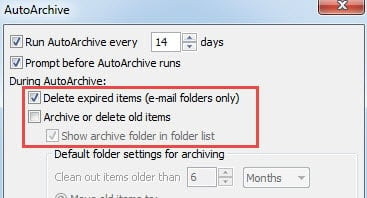
- Myöhemmin syntyy uusi valintaikkuna, jossa sinun tulisi asettaa arkistoitu päivämäärä tarpeidesi mukaan. Vielä tärkeämpää on, että valitset Poista vanhentuneet kohteet -vaihtoehdon. Jos et halua, että Outlook ei poista muita, mutta vanhentuneita kohteita, sinun on poistettava valinta Arkistoi tai poista vanhoja kohteita -vaihtoehdosta.

- Napsauta lopuksi useita "OK" palataksesi Outlookiin.
Hyödynnä Outlookin Saapuneet-kansion korjaustyökalua täysimääräisesti
Outlookin haavoittuvuuden vuoksi Microsoft tarjoaa käyttäjille postilaatikon korjaustyökalun. Mutta se on aina piilossa syvästi. Jos olet vasta aloittelija Outlookissa, saatat olla outo siitä. Voit kuitenkin käyttää sitä helposti. Kirjoita vain "Scanpst" hakukenttään Resurssienhallinnassa. Se näkyy heti. Tämä työkalu voi auttaa sinua palauttamaan joitain Outlook-tietoja tietyssä määrin. Mutta joskus se ei ole tarpeeksi tehokas korjaamaan vakavasti vioittunutta tiedostoa. Sitten on korkea aika käyttää ulkoista korjaustyökalua, kuten DataNumen Outlook Repair. Se on paljon korkeampi Outlook-palautus korko.
Tekijän esittely:
Shirley Zhang on tietojen palauttamisen asiantuntija DataNumen, Inc., joka on maailman johtava tietojen palautustekniikoissa, mukaan lukien sql-palautus ja Outlookin korjausohjelmistotuotteet. Lisätietoja osoitteessa www.datanumen.com