
Kokousviestit sisältävät kaikenlaisia kokouspyyntöjä, hyväksy ja hylkää jne. Jotta niitä ei sekoitettaisi tavallisiin sähköposteihin, on suositeltavaa luoda määritetty hakukansio, jotta voit käsitellä niitä helpommin.
Saan jatkuvasti paljon kokousviestejä joka päivä. Minun täytyy käsitellä heitä päivittääkseni aikatauluni. Koska postilaatikossani on niin monta sähköpostia, minulla on kuitenkin vaikea erottaa kokoussähköpostit. Siksi päätän luoda heille hakukansion. Tässä tapauksessa voin järjestää ne vain yhteen kansioon.
Luo hakukansio kokousviestejä varten
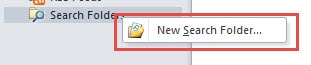
- Aluksi sinun on luotava uusi hakukansio. Etsi ja napsauta navigointiruudusta "Hakukansiot". Ja valitse ponnahdusvalikosta Uusi hakukansio. Vaihtoehtoisesti voit käyttää pikanäppäintä "Ctrl + Vaihto + P", joka avaa saman "Uusi hakukansio" -valintaikkunan.
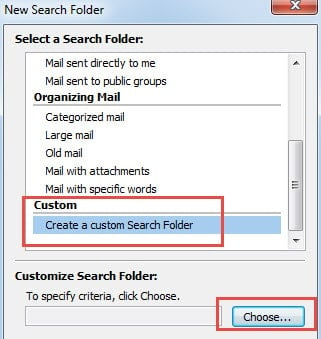
- Vedä sitten vierityspalkki alareunaan ja valitse viimeinen vaihtoehto "Luo hakukansio". Napsauta “Valitse” -painiketta.
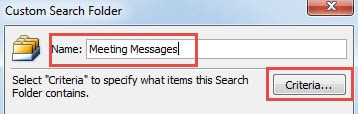
- Nimeä hakukansio, kuten kokousviestit. Ja paina "Criteria" -painiketta.

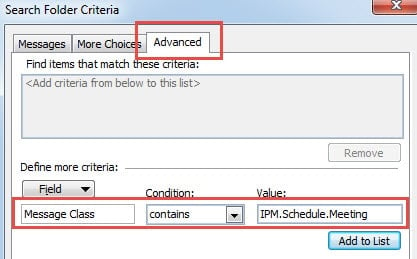
- Vaihda seuraavassa valintaikkunassa Lisäasetukset-välilehdelle. Seuraavaksi kenttään, sinun tulee kirjoittaa "Viestiluokka". Valitse "Ehdot" -kohdan avattavasta luettelosta "sisältää". Ja kohtaan "Arvot", sinun on kirjoitettava "IPM.Schedule.Meeting". Napsauta Lisää luetteloon -painiketta, jos haluat käyttää tätä lisäasetusta.

- Napsauta lopuksi joukko “OK” palataksesi Outlookiin.
Kun olet suorittanut edelliset 5 yksinkertaista vaihetta, löydät siirtymisruudusta ”Hakukansiot” -kohdan alapuolella olevan ”Meeting Messages” -hakukansion. Ja kaikki kokousviestit sitten on kopioitu siihen. Voit tietysti etsiä tulevia kokousviestejä täältä tarvitsematta selvittää niitä Saapuneet-kansion sähköpostiviestien joukosta.
Hakukansion luomisen lisäksi voit käyttää myös muita tapoja löytää kokousviestit, kuten Outlook-hakutyökalu. Voit käyttää työkalua nopeasti pikanäppäimellä, nimittäin "Ctrl + E".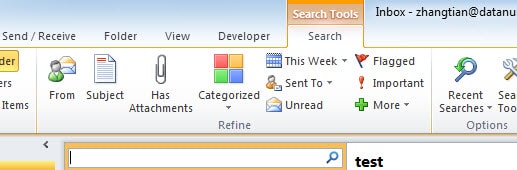
Nouda arvokkaita Outlook-tietoja
Ei ole epäilystäkään siitä, että Outlookilla on lukemattomia toimintoja löydettävissä. Valtavasta potentiaalista huolimatta Outlook ei silti pääse vahingoista. Useat tekijät voivat johtaa vioittumiin, kuten virtakatkos, laitteistohäiriöt, ohjelmistopäivitykset ja haitalliset hyökkäykset, jne. Joten odottamattomien menetysten estämiseksi käyttäjien tulisi tehdä säännöllinen varmuuskopio tietojen palauttamiseksi helposti. Lisäksi valtava korjaustyökalu on myös välttämätön asia, kuten DataNumen Outlook Repair. Korkeasta riippuen PST-palautus Tämä työkalu on ollut selvästi edellä vastustajiaan.
Tekijän esittely:
Shirley Zhang on tietojen palauttamisen asiantuntija DataNumen, Inc., joka on maailman johtava tietojen palautustekniikoissa, mukaan lukien sql-palautus ja Outlookin korjausohjelmistotuotteet. Lisätietoja osoitteessa www.datanumen.com