
Jos lähetät usein kokouskutsu Outlookissa, saatat joutua tulostamaan kokouksen osallistujaluettelon ajoittain jostain syystä, kuten ihmisten laskemiseksi. Tämä artikkeli opettaa sinulle, kuinka järjestetty osallistujaluettelo puretaan ja tulostetaan nopeasti.
Työskennellessäni yritysympäristössä aloitan tapaamisen yleensä Outlookin kautta. Lisäksi sen varmistamiseksi, että kaikki tärkeät henkilöt ovat osallistuneet kokoukseen, minun on tulostettava kokouksen osallistujien luettelo ja vaadittava kaikkia kirjautumaan sisään ennen kokousta. Tässä ovat tehokkaat menetelmät ilman tarvetta kirjoittaa nimiä yksitellen.
Tulosta vain kokouksen osallistujaluettelo
- Aloita käynnistämällä Outlook ja siirtymällä Kalenteri-ruutuun.
- Etsi sitten lukuruudusta kohdekokous, jonka osallistujat haluat tulostaa. Kaksoisnapsauta kokousta avataksesi sen omaan ikkunaansa.
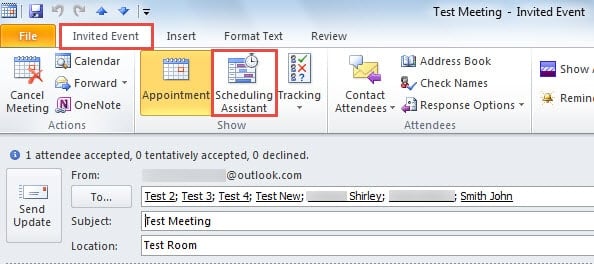
- Kun olet päässyt uuteen ikkunaan, sinun on napsautettava "Scheduling Assistant" "Näytä" -ryhmässä "Kutsuttu tapahtuma" -välilehdessä.
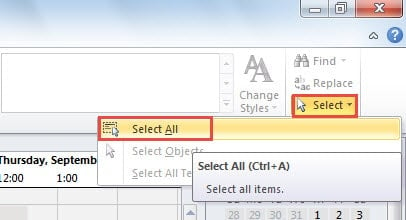
- Seuraavassa näytössä sinun on vaihdettava "Format Text" -välilehdelle. Etsi ja napsauta Valitse-painiketta. Valitse avattavasta luettelosta ”Valitse kaikki”.

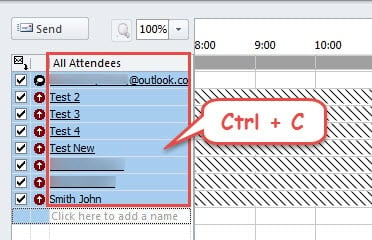
- Seuraavaksi näet, että kaikki vasemman ruudun osallistujat on valittu. Kopioi ne painamalla "Ctrl + C" -näppäintä.

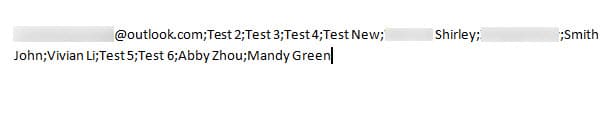
- Avaa myöhemmin Microsoft Word ja paina "Ctrl + V" -näppäintä liittääksesi kopioidun osallistujaluettelon. Näet, että kaikki osallistujat erotetaan puolipisteillä.

- Voit tulostaa ne taulukkoon seuraavasti:
- Valitse ensin kaikki näppäimillä "Ctrl + A".
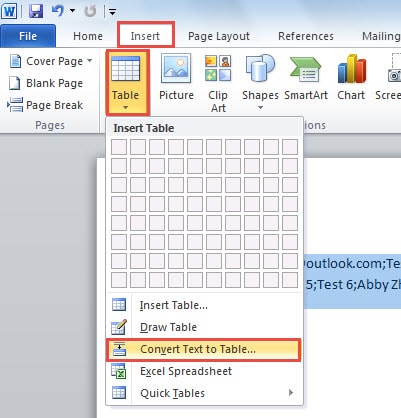
- Siirry sitten "Lisää" -välilehdelle ja valitse "Taulukko"> "Muunna teksti taulukoksi".

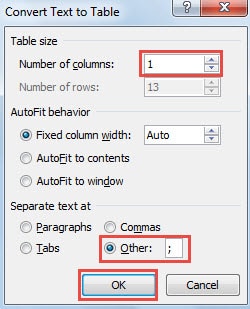
- Muuta seuraavaksi uudessa ponnahdusvalintaikkunassa Sarakkeiden lukumäärä arvoksi 1. Valitse Separate text at -kohdassa Muu ja syötä ";".

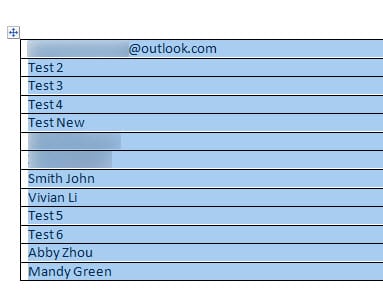
- Napsauta lopuksi "OK" sulkeaksesi valintaikkunan. Tulet huomaamaan, että kaikki osallistujat on lueteltu taulukossa.

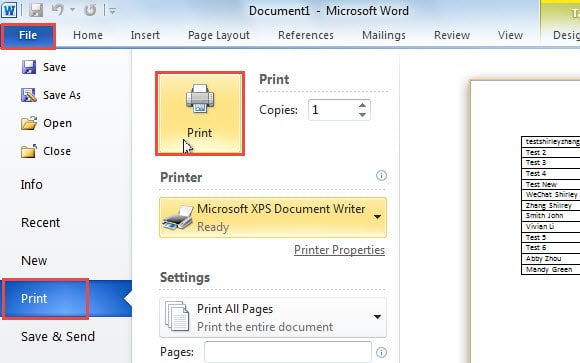
- Lopulta voit tulostaa taulukon Wordissa suoraan. Valitse Tiedosto> Tulosta.

Tulosta kokouksen osallistujaluettelo ja kokouksen vastaukset
Jos kuitenkin haluat tulostaa kokouksen osallistujaluettelon lisäksi myös heidän vastauksensa, noudata seuraavia ohjeita:
- Aloita avaamalla kokous edelleen omassa ikkunassaan.
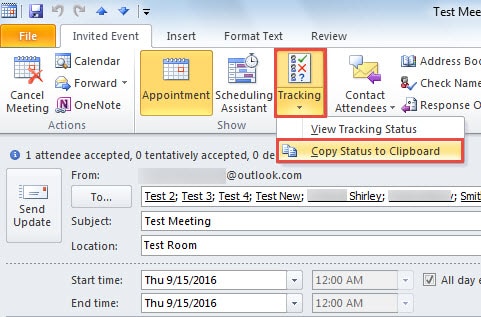
- Napsauta sitten Seuranta-painiketta Näytä-ryhmässä. Valitse avattavasta luettelosta Kopioi tila leikepöydälle.

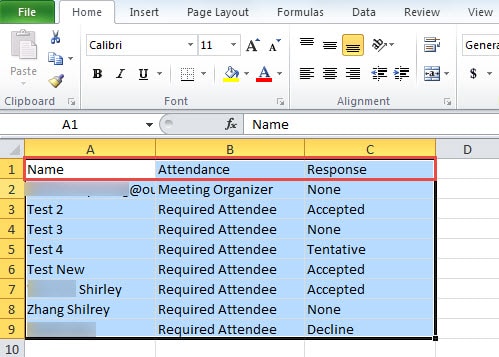
- Seuraavaksi avaa MS Excel -ohjelma ja liitä tila "Ctrl + V" -pikanäppäimillä. Saat mitä haluat Excelissä.

- Lopuksi voit tulostaa arkin tavalliseen tapaan.
Palauta arvokkaat tiedot vaarantuneesta Outlook-tiedostosta
Vaikka Outlook tarjoaa meille useita toimintoja, se on silti altis korruptoitumiselle. Esimerkiksi sähköpostitse leviävät virukset voivat hyökätä siihen helposti. Siinä tapauksessa Outlook-tietosi varmasti vahingoittuvat tai katoavat. Siksi meidän tulisi tehdä palautussuunnitelma etukäteen, kuten säännöllisten varmuuskopioiden käyttö, ScanPST:n asentaminen ja luotettavan korjaustyökalun, kuten DataNumen Outlook Repair. Se voi palauttaa Outlook tietoja lyhyessä ajassa.
Tekijän esittely:
Shirley Zhang on tietojen palauttamisen asiantuntija DataNumen, Inc., joka on maailman johtava tietojen palautustekniikoissa, mukaan lukien sql-palautus ja Outlookin korjausohjelmistotuotteet. Lisätietoja osoitteessa www.datanumen.com