
Tässä artikkelissa tarkastellaan lähinnä sähköpostiviestien viemistä valitulla ajanjaksolla. Vienti Excel-tiedostoihin voi hyödyttää datatilastoja. Ja vienti PST-tiedostoihin voi pienentää nykyistä PST-tiedostokokoa ja vähentää siten korruptiomahdollisuuksia.
Jos haluat viedä tietyllä ajanjaksolla olevia sähköposteja Excel-tiedostoihin, et näe sähköpostin sisältöä. Mutta voit suorittaa sen vain pikahaun avulla. Sen sijaan vienti PST-tiedostoihin vaatii enemmän toimintoja. Nyt voit oppia konkreettisia vaiheita yksityiskohtaisemmin.
Vie Excel-tiedostoihin
- Aloita napsauttamalla Outlookin sähköpostiruudussa hakukenttää.
- Kirjoita sitten hakukenttään “vastaanotettu: 2016/8 / 20..2016 / 8/29”. Voit muuttaa data-aluetta tarpeidesi mukaan.
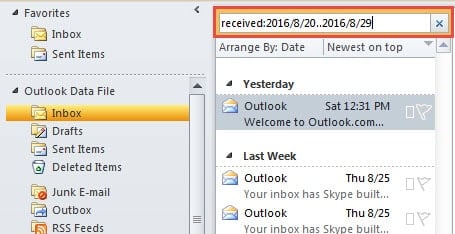
- Kun ajanjakson sähköpostit näkyvät postituslistalla, valitse ne kaikki. Napsauta yhtä postia ja paina "Ctrl + A". Napsauta hiiren kakkospainikkeella sähköpostia ja valitse Kopioi.
- Seuraavaksi avaa MS Excel ja luo uusi työkirja.
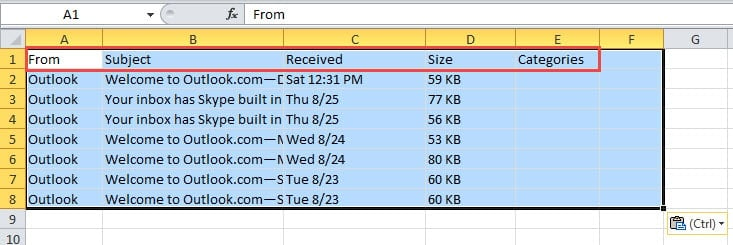
- Napsauta solua A1 ja paina "Ctrl + C" liittääksesi kopioidut hakutulokset. Pian sähköpostit luetellaan täällä samoissa sarakkeissa Outlookissa.

- Tallenna lopuksi työkirja.
Vie PST-tiedostoihin
- Siirry aluksi kohtaan "Tiedosto"> "Avaa"> "Tuo".
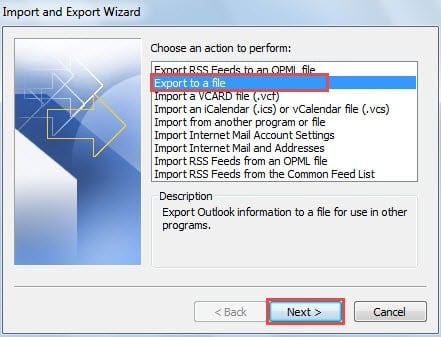
- Valitse ohjatun tuonti- ja vientitoiminnon valintaikkunasta Vie tiedostoon ja napsauta Seuraava.

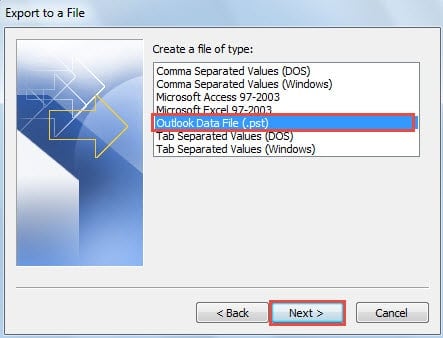
- Valitse sitten Vie tiedostoon -näytössä Outlook-datatiedosto ja napsauta Seuraava.

- Valitse "Vie Outlook-datatiedosto" -näytössä "Saapuneet" -kansio ja napsauta "Suodata" -painiketta.
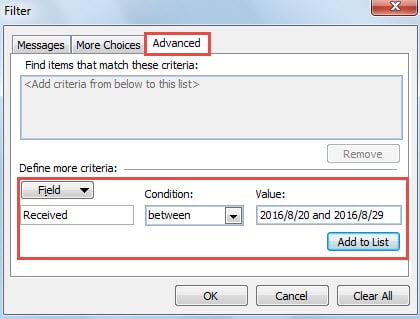
- Siirry seuraavaksi suodattimen uudessa ponnahdusvalintaikkunassa Vaihda-välilehdelle.
- Sinun tulisi asettaa Kentät-asetukseksi Vastaanotettu. Napsauta Kenttä> Kaikki postikentät> Vastaanotettu.
- Valitse "Ehdoissa" "väli".
- Ja kohtaan "Arvo", sinun tulee kirjoittaa "2016/8/20 ja 2016/8/29".
- Napsauta lopuksi "Lisää luetteloon" ja paina "OK" -painiketta.

- Palaat "Export Outlook Data File" -ikkunaan. Napsauta Seuraava-painiketta.
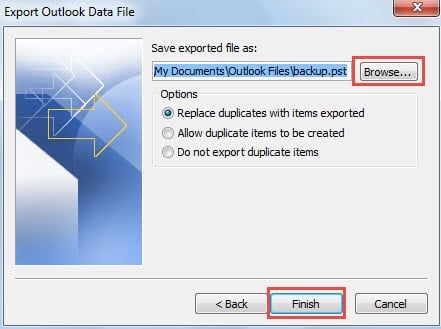
- Napsauta "Selaa" -painiketta määrittääksesi viedyn PST-tiedoston tallennuspaikan ja nimeävän sen.

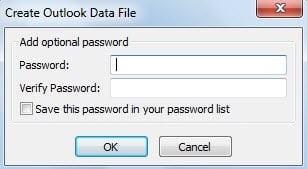
- Lopulta napsauttamalla "Valmis" -painiketta näet, että pieni valintaikkuna avautuu. Se vaatii sinua luomaan salasanan uudelle Outlook-tiedostolle. Voit päättää sen tarpeidesi mukaan.

Tästä lähtien olet vienyt tietyn tietusalueen sähköpostit erilliseen PST-tiedostoon. Löydät sen valitsemastasi kohdekansiosta. Viedettyjen sähköpostien poistaminen alkuperäisestä PST-tiedostosta voi pienentää sen kokoa, mikä vähentää PST-vioittumismahdollisuutta.
Mitä tehdä Outlook-kaatumisten yhteydessä
Huolimatta useista toiminnoista, Outlook on myös altis virheille. Lisäksi se voi kaatua ilman mitään merkkejä. Joten mitä pitäisi tehdä kaatumisten yhteydessä? Tarkista ensin varmuuskopiot. Toiseksi, käytä ScanPST: tä korjaa PST tiedosto. Lopuksi, jos se epäonnistuu, käytä kolmannen osapuolen ohjelmistoa, kuten DataNumen Outlook Repair.
Tekijän esittely:
Shirley Zhang on tietojen palauttamisen asiantuntija DataNumen, Inc., joka on maailman johtava tietojen palautustekniikoissa, mukaan lukien sql-palautus ja Outlookin korjausohjelmistotuotteet. Lisätietoja osoitteessa www.datanumen.com