
Jos Excelissä on paljon tietoja, tietojen katselu on hankalaa. Siksi voit upottaa vieritettävän alueen Exceliin.
Alla olevasta kuvasta näet monien myyntiedustajien myyntimäärät. Sinun on siirrettävä laskentataulukko, josta haluat tarkistaa muut numerot.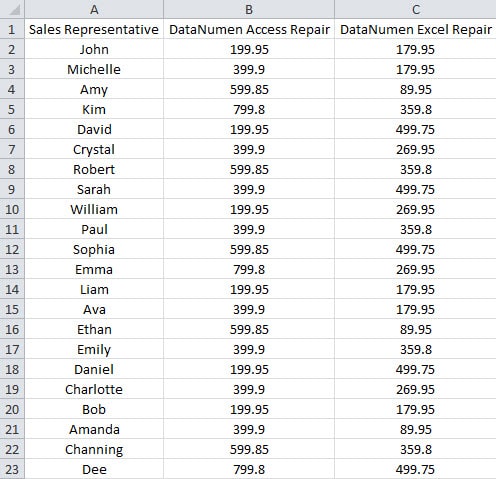
Nyt sen sijaan, että siirrät koko laskentataulukkoa, voit upottaa myös vieritettävän alueen tälle alueelle.
Upota vieritettävä alue laskentataulukkoon
Tässä osassa näytämme sinulle vaiheet upottaa tällainen vieritettävä alue.
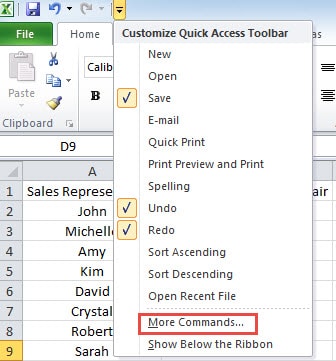
- Napsauta pientä nuolta pikatoimintopalkissa.
- Valitse sitten avattavasta valikosta vaihtoehto "Lisää komentoja".

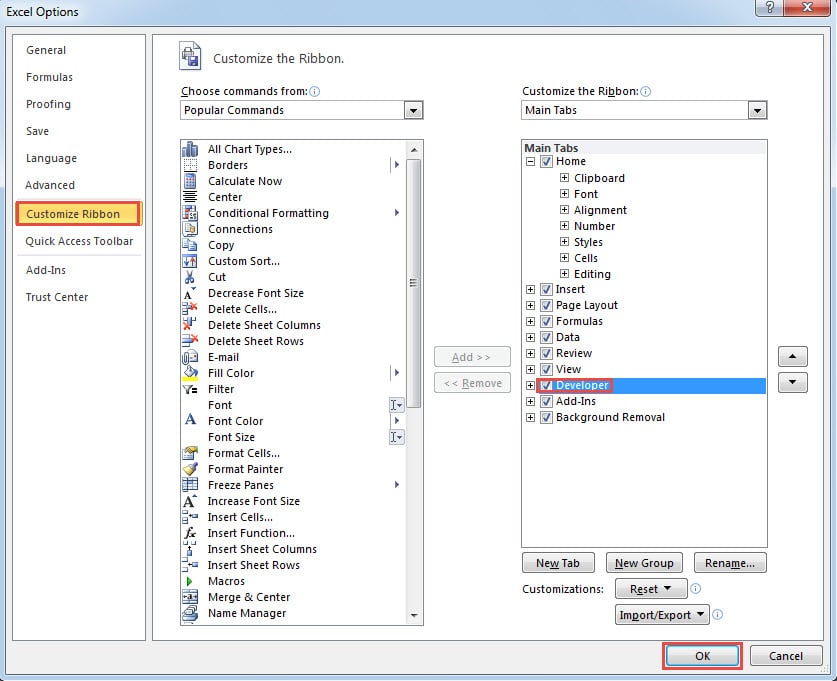
- Valitse Excel-asetukset-ikkunassa vasemmalla oleva vaihtoehto Mukauta nauha.
- Ja tarkista Päävälilehdet-välilehti Kehittäjä.

- Napsauta sen jälkeen “OK”. Siksi olet lisännyt valintanauhaan Kehittäjä-välilehden.
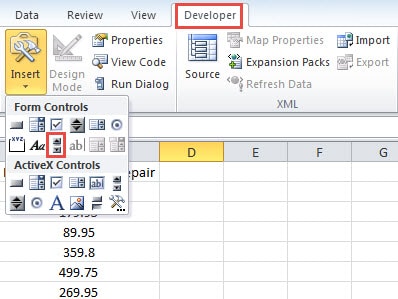
- Napsauta nyt tätä välilehteä valintanauhassa.
- Napsauta sitten työkalurivin painiketta "Lisää".
- Valitse avattavasta luettelosta vaihtoehto "Vierityspalkki".

- Napsauta sitten laskentataulukkoa. Siksi olet lisännyt uuden vierityspalkin laskentataulukkoon.

- Napsauta hiiren kakkospainikkeella vierityspalkkia.
- Valitse sitten luettelosta vaihtoehto "Format Control".

- Aseta "Format Control" -ikkunassa vastaava numero näihin tekstiruutuihin.
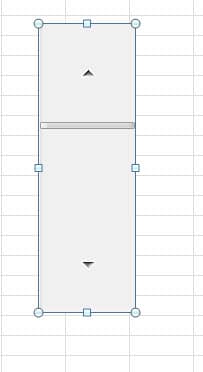
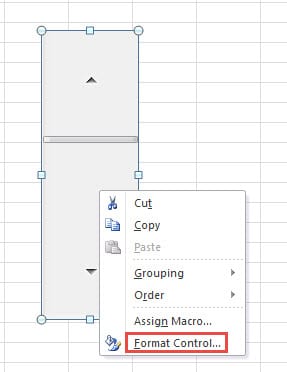
- Kirjoita Nykyinen arvo -kenttään numero 1.
- Syötä numero 1 kohtaan ”Minimiarvo”.
- Syötä sitten suurin arvo vastaavaan tekstiruutuun. Tässä sinun on syötettävä numero todellisen tarpeen mukaan. Meillä on 30 riviä numeroita, ja haluamme näyttää 5 riviä joka kerta. Siksi enimmäismäärä tulisi laskea kaavalla “= 30-5 + 1”. Tässä syötämme tekstikenttään “26”. Voit käyttää tätä kaavaa myös arvon laskemiseen.
- Syötä nyt ”Incremental change” ja “Page change” tarpeen mukaan.
- "Solulinkki" -kohdassa sinun on syötettävä soluviite tekstikenttään. Voit käyttää hiirtä myös valitun solun valitsemiseen.

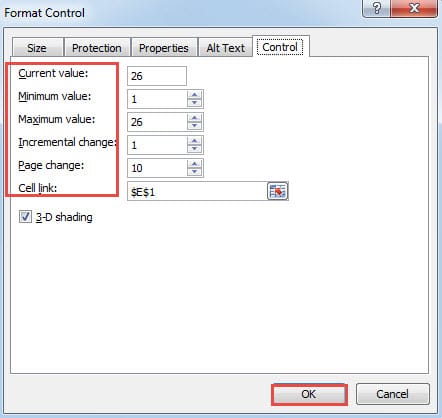
- Kun olet määrittänyt asetukset, napsauta OK-painiketta.
- Syötä sen jälkeen sama sarakeotsikko tarvitsemallesi alueelle.
- Ja sitten säädä vierityspalkin kokoa.

- Syötä nyt tämä kaava vieritettävän alueen vasempaan yläkulmaan. Tässä esimerkissä syötämme kaavan soluun F1.
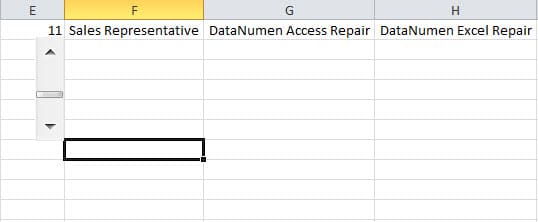
= OFFSET (A1, $ E $ 1,0)
Tässä käytämme OFFSET-toimintoa arvon palauttamiseen. A1 on ensimmäinen solu alkuperäisellä alueella. E1 on linkkisolu, jota käytämme tähän vierityspalkkiin. Tässä kaavassa sinun on käytettävä solun E1 absoluuttista arvoa.
- Käytä nyt täyttökahvaa muiden tämän alueen solujen täyttämiseen. Ja sitten saat alueen 5 ensimmäistä riviä.

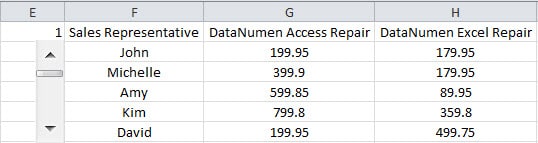
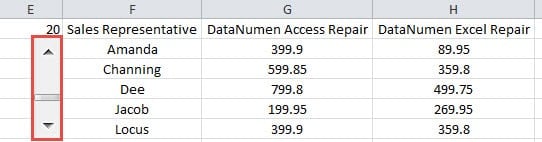
Nyt voit napsauttaa nuolta vierityspalkissa tai vetää vierityspalkkia. Myös alueen numerot muuttuvat nykyisen arvon mukaan. Lisäksi voit syöttää nykyisen arvon myös suoraan linkkisoluun. Siksi voit tarkistaa myyntimäärän pienellä alueella.
Tallenna Excel tehokkaalla työkalulla
Useimmiten et voi korjata vioittunutta Excel-tiedostoasi itse. Ja virheellinen toiminta voi aiheuttaa pysyviä vaurioita tiedostollesi. Siksi voit kääntyä avuksesi kolmannen osapuolen työkalumme puoleen. Tämä työkalu voi Korjaa xls-tiedostojen vioittuminen nopeasti. Ja voit palauttaa tiedostosi helposti.
Tekijän esittely:
Anna Ma on tietojen palauttamisen asiantuntija DataNumen, Inc., joka on maailman johtava tietojen palautustekniikoissa, mukaan lukien korjaa docx-tiedot ja Outlookin korjausohjelmistotuotteet. Lisätietoja osoitteessa www.datanumen.com