
Tässä artikkelissa käsittelemme tapaa lukita Word-asiakirjasi tiedostojen turvallisuuden takaamiseksi.
Vaihtoehtoinen tapa suojata Word-tiedostoja
Päivittäisessä toimistotyössämme yksi asia, jota emme voi koskaan päästä eroon, on luoda erilaisia Word-asiakirjoja. Silti toimistoympäristössä, jossa ihmiset tulevat ja menevät, ja jotkut ihmiset jakavat jopa yhden tietokoneen, miten voit taata tiedostosi suojauksen ja estää muiden vahingossa vaihtamasta sitä? Salasanan käyttö voi tietysti suojata asiakirjaa muokkaukselta. Mutta sinun on myönnettävä, että pääsy tiedostoon syöttämällä salasana joka kerta voi olla hieman hankalaa huolimatta sen erinomaisesta vaikutuksesta suojata tiedosto.
Itse asiassa on olemassa vaihtoehtoinen tapa on lukita asiakirja. Tätä menetelmää tulisi kuitenkin käyttää vain silloin, kun haluat suojata asiakirjasi väliaikaisesti esimerkiksi silloin, kun lähdet ulos hetkeksi. Ja kun palaat, et tarvitse monimutkaisia salasanoja. Yksinkertaisella napsautuksella tai pikanäppäinten painalluksella voit nopeasti työskennellä asiakirjan parissa uudelleen.
Lisää Lukitse-komento Pikakäynnistystyökaluriville
Kuten näytämme otsikossa, asiakirjan lukitseminen edellyttää Lukitse-komennon käyttöä. Tässä on vaiheet sen lisäämiseksi "Pikatyökaluriville".
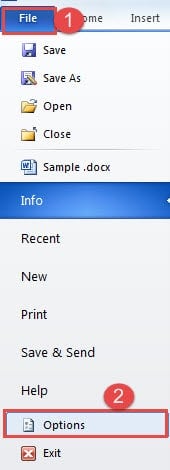
- Napsauta ensin Word-välilehteä.
- Napsauta sitten "Asetukset".
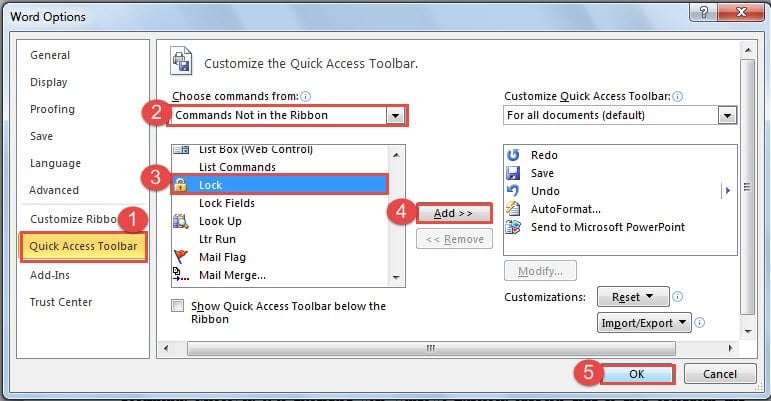
- Seuraavaksi "Word-asetukset" -valintaikkunassa valitset ensin "Komennot ei valintanauhassa" -kohdan "Valitse komennot alkaen" -luetteloruudusta.
- Seuraavaksi etsit "Lukitse" -komennon ja napsautat sitä ryhmäruuduissa.
- Napsauta sitten Lisää-painiketta.
- Tallenna lopuksi napsauttamalla “OK”.

Nyt näet "Lukitse" -komennon, joka on käytettävissä "Pikakäynnistystyökalurivillä".
2 tapaa lukita Word-asiakirjasi
Oikeastaan on kaksi tapaa lukita tiedosto, kun olet lisännyt Lukitse-komennon "Nopea pääsy työkalupalkkiin".
- Ensimmäinen tapa on tietysti napsauttaa "Lukitse" -komentoa "Pikakäynnistystyökalurivillä", kun joudut lukitsemaan tiedoston. Sitten huomaat, että Nauha-alue muuttuu harmaaksi, etkä voi enää käyttää vaihtoehtoja siellä.

- Toinen tapa on käyttää pikanäppäimiä. Paina "Alt" ja näet, että jokaiselle komennolle on annettu numero "Pikakäynnistystyökalurivi". Ja jokaiselle valintanauhan välilehdelle annetaan kirjain. Tässä tapauksessa luku 6 on lukituksen komennon alapuolella.
 Siksi tässä tapauksessa “Alt + 6” on “Lock” -komennon pikanäppäimet. Painamalla “Alt + 6” voit lukita tiedoston. Vaikutus on sama kuin ensimmäisellä tavalla. Huomaa: ”Alt + 6” toimii vain tässä tapauksessa. Saat toisen numeron, joka on määritetty “Lukitse” -komennolle “Pikakäynnistystyökalurivi” -komentojen määrän mukaan.

 Siksi tässä tapauksessa “Alt + 6” on “Lock” -komennon pikanäppäimet. Painamalla “Alt + 6” voit lukita tiedoston. Vaikutus on sama kuin ensimmäisellä tavalla. Huomaa: ”Alt + 6” toimii vain tässä tapauksessa. Saat toisen numeron, joka on määritetty “Lukitse” -komennolle “Pikakäynnistystyökalurivi” -komentojen määrän mukaan.
Kun lukitset tiedoston ja tallennat sen, sinun on avattava lukitus ennen kuin voit työskennellä tiedoston parissa uudelleen, vaikka avaisit sen toisella tietokoneella.
3 tapaa avata Word-asiakirjasi
Lukitun Word-tiedoston lukituksen avaaminen on 3 tapaa.
- Ensimmäinen on napsauttaa "Lukitse" -komentoa "Pikatyökalurivillä". Sitten voit käyttää valintanauhan vaihtoehtoja.
- Toinen on tässä tapauksessa painaa ”Alt + 6” lukitun tiedoston lukituksen avaamiseksi.
Jälleen tässä tapauksessa "Alt + 6" on pikanäppäimet. Varmista, että lukitun komennon numero on määritetty Wordissasi.
- Kolmas on napsauttaa "Review" -välilehteä. Napsauta sitten "Rajoita muokkausta" "Suojaa" -ryhmässä.


Nyt näet tehtäväpalkin olevan auki Word-ikkunan oikealla puolella. Ruudussa on sanoja, jotka osoittavat, että tämä on lukittu tiedosto. Voit napsauttaa "Pysäytä suojaus" -painiketta ruudun alaosassa. Sitten voit muokata tiedostoa uudelleen.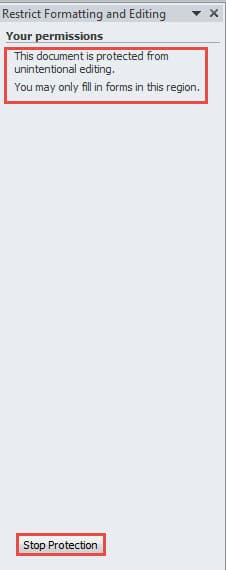
Vertailu 3 tapaa avata tiedostoja
| Menetelmät | edut | Haitat |
| Napsauta “Lock” -komentoa | Se on nopein tapa. | Sinun on ensin lisättävä Lukitse-komento Pikakäynnistystyökaluriville. |
| Käytä pikanäppäimiä | Se on myös nopea tapa avata tiedosto, kun muistat pikanäppäimet. | 1. Sinun on ensin lisättävä “Lock” -komento “Quick Access Toolbar” -ohjelmaan.
2. Sinun on painettava Alt-näppäintä varmistaaksesi, että lukitus-komennolle on annettu numero. |
| Napsauta "Lopeta suojaus" | 1. Sinun ei tarvitse lisätä “Lock” -komentoa “Quick Access Toolbar” -ikkunaan.
2. Sinun ei tarvitse muistaa mitään pikanäppäimiä.
|
Sinun täytyy mennä "Review" -välilehdelle tehdäksesi useita napsautuksia, mikä on vähän aikaa vievää. |
Hienostunut korjaustyökalu toimii Word-tiedostoille
Jos kohtaat vioittuneen Word-tiedoston, voit käyttää Wordin sisäänrakennettua toimintoa tiedoston palauttamiseen. Useimmissa tapauksissa se kuitenkin epäonnistuu. Siksi tällaisissa olosuhteissa älä epäröi hankkia erikoistyökalua. korjata korruptoitunut doc välittömästi.
Tekijän esittely:
Vera Chen on tietojen palauttamisen asiantuntija DataNumen, Inc., joka on maailman johtava tietojen palautustekniikoissa, mukaan lukien Excel xlsx -ongelmien korjaus ja pdf korjata ohjelmistotuotteita. Lisätietoja osoitteessa www.datanumen.com