
Oletuksena Outlook tukee meitä vain alle 30 kalenterin tarkastelemiseen samanaikaisesti. Jos haluat katsella enemmän samanaikaisesti, voit käyttää tässä artikkelissa esitettyä menetelmää.
Kun valitset Kalenteri nykyiseksi näkymäksi ja yrität tarkastella yli 30 kalenteria Outlook 2010: ssä tai 2013: ssä, sinun on saatava Outlook-ilmoitus. Näyttää seuraavalta kuvakaappaukselta. Tämä tarkoittaa sinua, että vain alle 30 kalenteria voidaan tarkastella kerralla.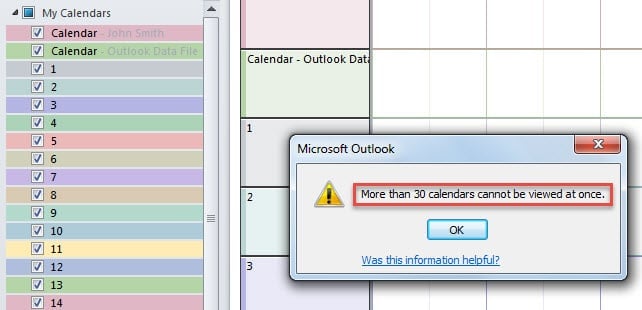
Ilmeisesti Outlookille on ohjelmoitu oletusarvoisesti 30 raja. Mutta voit silti nostaa rajaa muokkaamalla rekisteriarvoa. Lue nyt saadaksesi yksityiskohtaiset vaiheet.
Näytä yli 30 Outlook-kalenteria samanaikaisesti
- Aluksi sulje Outlook ja napsauta Windowsin Käynnistä-painiketta.
- Sitten sinun pitäisi etsiä "Käynnistä-valikosta" "regedit".

- Kun näet vastaavan “regedit” -ohjelman, voit napsauttaa sitä.
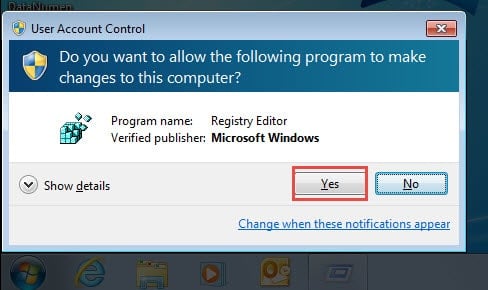
- Kuten tavallista, täällä saat Windows-kehotteen, jonka tarkoituksena on kysyä, sallitaanko rekisterieditorin tehdä muutoksia tietokoneellesi. Voit lyödä suoraan “Kyllä” -painiketta.

- Saatuaan rekisterieditoriin. Sinun tulisi selata alla oleviin rekisteriavaimiin: ”HKEY_CURRENT_USER”> “Ohjelmisto”> “Microsoft”> “Office”> “14.0”> “Outlook”> “Asetukset”> ”Kalenteri”.

Huomautus: "14.0" viittaa tässä Outlook 2010. Jos käytät Outlook 2013: ta, sinun pitäisi valita "15.0".
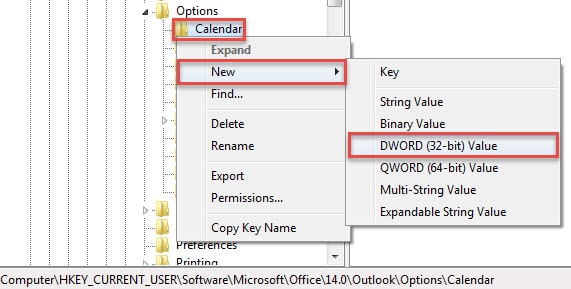
- Napsauta sitten hiiren kakkospainikkeella "Kalenteri" -näppäintä ja valitse pikavalikosta "Uusi"> "DWORD-arvo".

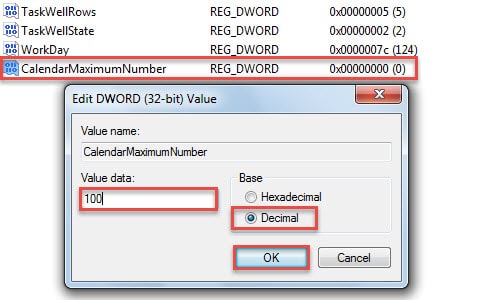
- Käännä myöhemmin oikealle ruudulle ja nimeä se uudelleen nimellä “CalendarMaximumNumber”.
- Tämän jälkeen kaksoisnapsauta uutta arvoa. Muokkaa DWORD-arvoa -valintaikkunassa. Sinun on vaihdettava "Base" -asetukseksi "Decimal" ja kirjoitettava sitten tietty arvo "Value data" -ruutuun. Tämä numero tarkoittaa kerralla katsottavien kalentereiden enimmäismäärää. Syötä kerrannaiset 10, 40: stä 100: een.

- Tallenna muutokset napsauttamalla lopuksi “OK” ja poistu sitten rekisterieditorista. Nyt voit käynnistää Outlookin uudelleen yrittääksesi sitä uudelleen.
Tästä lähtien voit tarkastella yli 30 kalenteria Outlookissa. Tietyn numeron osalta se on ennalta asetettujen arvotietojesi mukaan.
Poista tarpeettomat Outlook-tiedot säännöllisesti
Kuten me kaikki tiedämme, Outlook PST -tiedostot ovat alttiimpia korruptiolle, jos tiedostot ovat liian suuria. Siksi on välttämätöntä poistaa turhat tiedot säännöllisesti, jotta PST-tiedostosi olisi pieni. Onneksi Outlookilla on natiivi tuki tälle tarpeelle, nimittäin "Arkisto" -ominaisuus, joka on helppokäyttöisyys. Lisäksi, kun on kyse Outlook-vahingoista, tähtien korjaustyökalu, kuten DataNumen Outlook Repair on pakko. Se voi korjata PST-tiedostovauriot vaivattomasti.
Tekijän esittely:
Shirley Zhang on tietojen palauttamisen asiantuntija DataNumen, Inc., joka on maailman johtava tietojen palautustekniikoissa, mukaan lukien korjaa mdf-tietokantaan liittyvä ongelma ja Outlookin korjausohjelmistotuotteet. Lisätietoja osoitteessa www.datanumen.com