
Tässä artikkelissa kerrotaan, kuinka luodaan työpöydän pikakuvake usein tarkistettuun kansioon Outlookissa. Sen avulla pääset nopeasti kohdekansioon.
Ennen päivittäisen työni aloittamista olen aina tottunut tarkistamaan Outlook-tehtäväni. Näiden tehtävien perusteella voin laatia aikataulun kyseiselle päivälle. Tässä tilanteessa luon työpöydälle pikakuvakkeen Outlookin tehtäväkansioon. Seuraavat ovat ratkaisuni. Voit viitata siihen luodaksesi pikakuvakkeita myös muihin kansioihin.
Luo työpöydän pikakuvake Outlook-tehtäviin
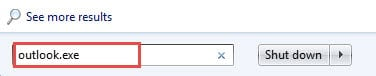
- Aluksi sinun tulisi mennä Windowsin Käynnistä-valikkoon. Kirjoita hakukenttään ”Outlook.exe”. Näet Outlook-ohjelman.
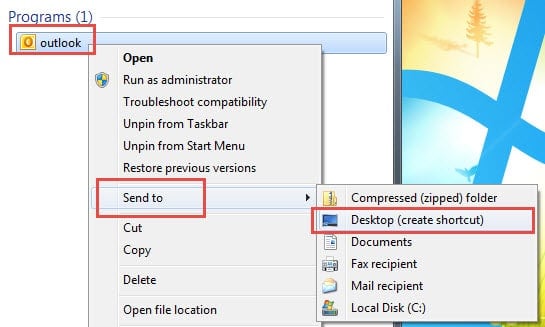
- Napsauta sitä hiiren kakkospainikkeella ja valitse Lähetä ja Työpöytä (Luo pikakuvake).
- Siirry Windows Desktopiin. Napsauta hiiren kakkospainikkeella pikakuvaketta ja valitse Ominaisuudet.
- Uusi valintaikkuna avautuu, ja sinun pitäisi etsiä pikakuvakkeelta ”Kohde”-ruutu. Se on Outlook.exe-tiedoston polku.
- Siirrä kohdistin polun loppuun. Paina seuraavaksi välilyöntiä ja kirjoita / select: näkymät tehtävät sen takana.

- Napsauta lopuksi “OK”. Kaksoisnapsauta Outlook-pikakuvaketta, ja Outlook avautuu Tasks-sivulla.
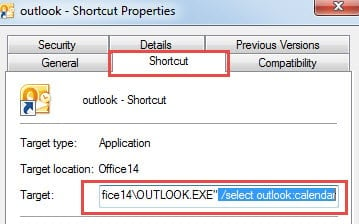
Kansion määrittäminen / valitse komentorivi on hyvin yksinkertainen. Seuraavat ovat sille useita yhteisiä sääntöjä.
- Jos kansio on pääkansio, voit vain käyttää sitä / select: näkymät tehtävät
- Jos kansion nimi koostuu välilyönneistä, käytä nimeä lainausmerkeissä, kuten / select: “outlook Deleted Items”.
- Jos kansio on alikansio, voit käyttää vinoviivaa, kuten / select: Outlook Saapuneet / Testi.
Muuta pikakuvaketta
Riippumatta siitä, mihin kansioon pikakuvake viittaa, sen kuvake on oletusarvoisesti Outlook-logo. Siksi sinun on parempi vaihtaa sen kuvake, jotta se erotettaisiin Outlook-ohjelmasta. Voit seurata seuraavia vaiheita.
- Aloita napsauttamalla pikakuvaketta hiiren kakkospainikkeella ja valitsemalla "Ominaisuudet".
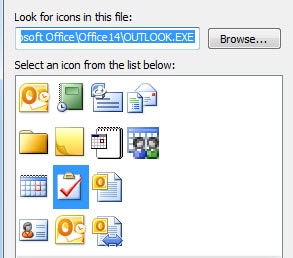
- Sitten seuraavassa ikkunassa, "Pikakuvake" -välilehdellä, sinun tulee etsiä ja napsauttaa "Vaihda kuvake" -painiketta.
- Seuraavaksi uusi valintaikkuna tulee näkyviin. Näet kaikki käytettävissä olevat kuvakkeet luettelossa. Valitse yksi niistä haluamallasi tavalla.

- Napsauta lopuksi “OK”.
Liitä enemmän huomiota Outlook-virheisiin
Jos olet Outlookin säännöllinen käyttäjä pitkään, sinun on täytynyt kohdata paljon virheitä. Heidän edessään on parempi pyrkiä ratkaisemaan ne sen sijaan, että sivuutat niitä. Lisäksi kun kohtaat vakavan korruption, sinun tulisi turvautua monipuoliseen Outlook-palautus työkalu kuten DataNumen Outlook Repair. Se voi korjata sekä yhden tiedoston että tiedostoryhmän nopeasti.
Tekijän esittely:
Shirley Zhang on tietojen palauttamisen asiantuntija DataNumen, Inc., joka on maailman johtava tietojen palautustekniikoissa, mukaan lukien sql-palautus ja Outlookin korjausohjelmistotuotteet. Lisätietoja osoitteessa www.datanumen.com