
Excel voi olla erittäin tehokas, jos sitä käsitellään älykkäästi. Sen lisäksi, että sitä voidaan käyttää tietojen tallentamiseen ja analysointiin, myös Excelillä on monia muita käyttötarkoituksia. Siksi tänään käynnistämme menetelmän monivalintakysymysten luomiseksi soluihin.
Olet ehkä saanut kyselylomakkeen Excel-muodossa. Ja tämä on toinen Excel-sovellus. Excelin muoto antaa käyttöliittymän olla paljon selkeämpi. Lisäksi ihmisten on helppo kerätä tuloksia. Joissakin soluissa on joitain yleisiä vaihtoehtoja, jotka voit valita. Tämän asetuksen avulla sinun ei tarvitse syöttää tietoja manuaalisesti. Siksi tutkimme tänään monivalintakysymysten luomisen tehtävää Excel-soluissa.
Esimerkki tehtävien valitsemisesta
Tässä käytämme esimerkkiä opiskelijoiden tehtävien antamisesta: kasvien kastelu, ruohonleikkuu ja lattian leikkaaminen. Sinun on kysyttävä opiskelijoiltasi, mitä projekteja he haluavat tehdä. Ja lähetät heille Excel-tiedostot täytettäviksi. Napsauta tehtävä sarakkeessa oikealla olevaa pientä nuolta ja he voivat valita minkä tahansa luettelosta.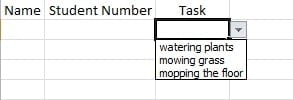
Useiden vaihtoehtojen asettamisen vaiheet
- Valittu kohdesolu, johon haluat luoda luettelon.
- Napsauta datanauhassa "Data Validation". Ja sitten uusi ikkuna avautuu.

- Napsauta sitten uudessa ikkunassa Salli-tekstikentän oikealla puolella olevaa pientä nuolta.
- Valitse avattavasta luettelosta vaihtoehto "Lista".

- Tämän jälkeen kirjoita kolme tehtävää lähteen tekstikenttään. Ja sinun tulisi muistaa käyttää pilkkuja niiden erottamiseen.

- Napsauta “OK”. Ja sitten näet, että kaikki kolme tehtävää ovat avattavassa valikossa.

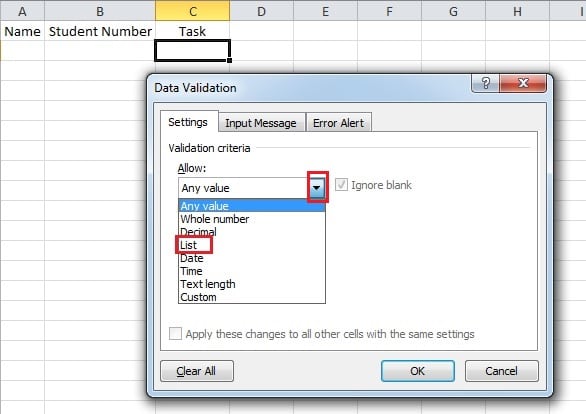
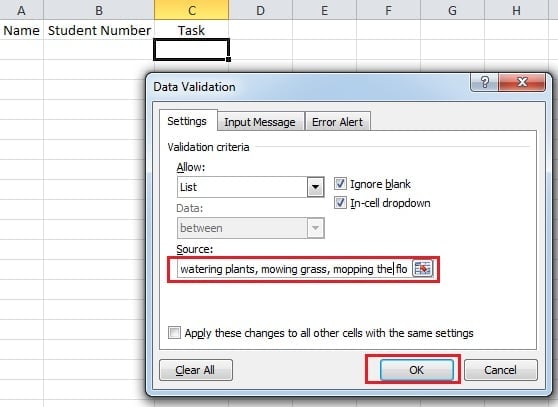
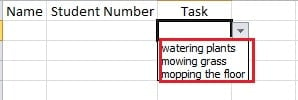
Yllä olevat vaiheet ovat monivalintakysymysten luominen Excel-soluun. Ja vaiheet ovat erittäin helppoja, joten tämä tarkoitus on erittäin helppo saavuttaa. Kaikkien asetusten jälkeen voit lähettää sen oppilaillesi.
Menetelmä, joka toteutetaan, kun Excel-korruptio tapahtuu
Ei ole koskaan helppoa ennustaa, milloin Excel-tiedosto vioittuu. Siksi, kun tällainen onnettomuus tapahtuu, se aiheuttaa suuria ongelmia työhösi. Mikä pahempaa, datakatastrofi tuo sinulle suuria menetyksiä, jos käsittely epäasianmukainen. Joten haluat varmasti korjata tiedostosi oikealla tavalla ja mahdollisimman pian. Siksi suosittelemme, että voit käyttää kolmannen osapuolen ohjelmistoa korjaa ExcelTämä työkalu on erittäin tehokas ja voi palauttaa kadonneet tiedot mahdollisimman tehokkaasti.
Tekijän esittely:
Anna Ma on tietojen palauttamisen asiantuntija DataNumen, Inc., joka on maailman johtava tietojen palautustekniikoissa, mukaan lukien sanan palautus ja Outlookin korjausohjelmistotuotteet. Lisätietoja osoitteessa www.datanumen.com