
Outlook antaa meille mahdollisuuden merkitä viestit muistuttamaan itseämme käsittelemään myöhemmin. Joku haluaa myös liittää ilmoitetut viestit sähköpostiluettelon yläosaan. Tässä on menetelmä.
Olen tottunut merkitsemään viestit, jotka aion käsitellä myöhemmin. Lisäksi haluan myös käyttää lippua tiettyjen sähköpostiviestien merkitsemiseen. Lopuksi, merkittyjä viestejä on huomattavasti merkittävästi Outlookissa. Siksi haluan kiinnittää ne sähköpostilistan yläosaan, jotta pääsen niihin nopeasti. Jos sinäkin olet kiinnostunut siitä, ratkaisuni jaetaan seurauksena.
Ryhmittele kaikki sähköpostit lipun tilan mukaan
- Aloita siirtymällä ”Näytä”-välilehdelle ja napsauttamalla ”Nykyinen näkymä” -valintanauhassa ”Näkymäasetukset”-painiketta.
- Napsauta sitten ponnahdusvalintaikkunassa "Ryhmittele" -painiketta.
- Seuraavaksi uudessa uudessa valintaikkunassa, poista valinta "Ryhmittele automaattisesti ..."
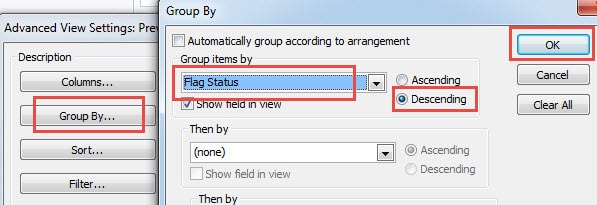
- Napsauta ”Ryhmittele tuotteet” -tunnisteen alapuolella olevaa alanuolta ja valitse avattavasta luettelosta ”Merkitse tila”.
- Lajittelujärjestyksen osalta suosittelen, että valitset "Laskeva".
- Napsauta lopuksi joukko “OK” palataksesi Outlookiin.
Piilota valmiit ilmoitetut viestit
Lippua napsauttamalla viesti merkitään valmiiksi. Mutta valmistunut sijoittuu edelleen huipulle. Tässä tapauksessa voit napsauttaa sitä hiiren kakkospainikkeella ja valita "Tyhjennä lippu" -vaihtoehdon. Vaihtoehtoisesti voit piilottaa merkityn viestin.
- Aloita napsauttamalla ”Näytä”-välilehden alla olevaa ”Näytä asetukset” -painiketta.
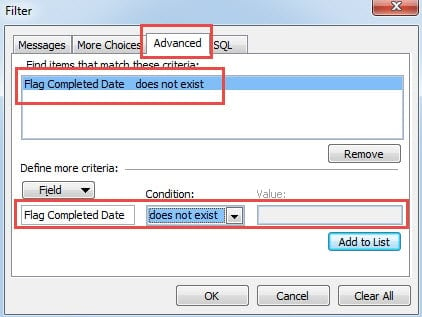
- Napsauta sitten uudessa valintaikkunassa Suodatin-painiketta.
- Vaihda seuraavaksi toisessa valintaikkunassa Lisäasetukset-välilehdelle.
- Kirjoita kenttään "Flag Completed Date". Valitse Ehto-tilassa ”Ei ole olemassa”. Arvokenttä näkyy harmaana automaattisesti. Napsauta Lisää luetteloon -painiketta.

- Napsauta lopuksi useita "OK" palataksesi Outlookiin.
Luo hakukansio ilmoitetuille viesteille
Edellä mainitun lisäksi on suositeltavaa luoda erityinen hakukansio merkittyjä viestejä varten. Itse asiassa tämä lähestymistapa on paljon helpompaa.
- Napsauta "Hakukansio" ja valitse "Uusi hakukansio".
- Valitse seuraavassa valintaikkunassa ”Mail merkitty seurattavaksi” ja napsauta “OK”.

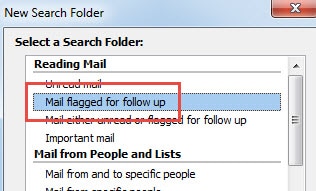
Sitten kaikki merkityt viestit kopioidaan tähän kansioon. Niin kauan kuin merkitset yhden valmiiksi, se katoaa tästä kansiosta. Mutta voit silti tarkistaa sen alkuperäisessä kansiossa.
Kuinka palauttaa vaarantuneet Outlook-tiedostot
On sääli, että Outlook on alttiina korruptiolle. Siksi säännöllinen varmuuskopiointi on välttämätöntä. Jos varmuuskopiot eivät kuitenkaan sisällä viimeisimpiä tietojasi, sinulla ei ole muuta vaihtoehtoa kuin turvautua kolmannen osapuolen ohjelmistoihin, kuten DataNumen Outlook Repair. Se voi palauttaa Outlook minimoimalla tietojen vioittuminen muutamassa sekunnissa.
Tekijän esittely:
Shirley Zhang on tietojen palauttamisen asiantuntija DataNumen, Inc., joka on maailman johtava tietojen palautustekniikoissa, mukaan lukien sql-palautus ja Outlookin korjausohjelmistotuotteet. Lisätietoja osoitteessa www.datanumen.com