
Kaikkien tiedostojen nimien kerääminen laskentataulukkoon on erittäin tärkeää työsi kannalta. Tässä artikkelissa esitellään menetelmä kaikkien tiedostojen nimien syöttämiseksi laskentataulukkoon käyttämällä VBA-makroa.
Edellisessä artikkelissamme 2 tapaa kopioida kaikkien kansiossa olevien tiedostojen nimet Excel-laskentataulukkoon, olemme ottaneet käyttöön kaksi tapaa kaikkien kansiossa olevien tiedostojen nimien luetteloimiseksi laskentataulukkoon. Ja nyt olemme löytäneet toisen menetelmän. Voit käyttää tätä tehtävää myös VBA-makrolla. Seuraa alla olevia vaiheita ja katso kuinka sitä käytetään.
Kopioi luettelo kaikista kansiossa olevista tiedostojen nimistä
- Avaa työkirja, joka sinun on syötettävä tiedostonimet.
- Avaa sitten Visual Basic -editori painamalla näppäimistön pikanäppäimiä “Alt + F11”.
- Napsauta sen jälkeen työkalurivin Lisää-välilehteä.
- Valitse seuraavaksi avattavasta luettelosta vaihtoehto Moduuli. Siksi olet lisännyt uuden moduulin editoriin.
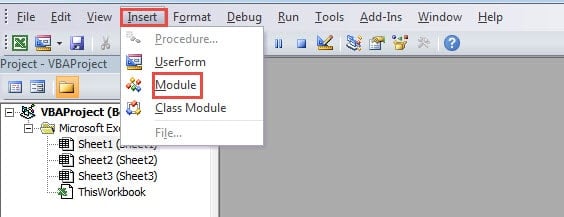
- Kopioi tässä vaiheessa seuraavat koodit uuteen moduuliin:
Sub ListAllFileNames()
  Dim strTargetFolder As String, strFileName As String, nCountItem As Integer

  '  Initialization
  nCountItem = 1
  strTargetFolder = "C:\Users\Sample\Desktop\Sales Volume" & "\"
  strFileName = Dir(strTargetFolder, vbDirectory)

  '  Get the file name
  Do While strFileName <> ""
    If strFileName <> "." And strFileName <> ".." Then
      Cells(nCountItem, 1) = strFileName
      nCountItem = nCountItem + 1
    End If
    strFileName = Dir
  Loop
End Sub
Tässä makrossa sinun on muutettava kohdekansio todellisen tarpeesi mukaan. Ja syötämme tiedostonimet laskentataulukon sarakkeeseen A. Jos sinun on syötettävä tiedostonimet muille alueille, voit myös muokata koodeja.
- Suorita tämän jälkeen tämä makro. Voit napsauttaa makron suorittamista napsauttamalla työkalupalkin painiketta "Suorita ali" tai painamalla näppäimistön painiketta "F5".
- Seuraavaksi palaa taulukkoon. Tulet huomaamaan, että kaikki kansion tiedostojen nimet ovat jo näkyneet sarakkeessa A.

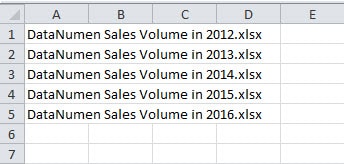
Verrattuna artikkelin kahteen muuhun menetelmään 2 tapaa kopioida kaikkien kansiossa olevien tiedostojen nimet Excel-laskentataulukkoon, huomaat, että VBA-makron käyttö on erittäin kätevää. Toisaalta, jos et tunne Excel VBA: ta, kohtaat virheitä koodeja muokatessasi. Siksi voit käyttää yhtä kolmesta menetelmästä todellisen tarpeen mukaan.
Kiinnitä huomiota vaarallisiin ohjelmistoihin
Asennat varmasti paljon ohjelmistoja tietokoneellesi. Ja nämä sovellukset voivat auttaa sinua paljon työssäsi. Jotkut niistä ovat kuitenkin vaarallisia sovelluksia. Kun olet asentanut ne tietokoneellesi, he keräävät henkilökohtaisia tietojasi. Mikä vielä pahempaa, ne vahingoittavat myös Excel-tiedostojasi. Poista vaarallinen ohjelmisto tällä hetkellä välittömästi. Lisäksi sinun on käytettävä myös palautustyökalua korjaa vioittunut xlsx-tiedosto. Näin voit varmistaa, että Excel-tiedostosi ovat turvallisia.
Tekijän esittely:
Anna Ma on tietojen palauttamisen asiantuntija DataNumen, Inc., joka on maailman johtava tietojen palautustekniikoissa, mukaan lukien korjaa Word docx -tiedosto-ongelma ja Outlookin korjausohjelmistotuotteet. Lisätietoja osoitteessa www.datanumen.com