
Joskus sinun on lueteltava kaikki tiedostonimet Excel-laskentataulukon kansiossa. Näin voit hallita näitä tiedostoja paremmin. Tässä artikkelissa esitellään kaksi tehokasta tapaa kopioida luettelo kansioon.
Excel-laskentataulukossa voit luoda valikon tärkeistä tiedostoista. Ja sinun on kopioitava luettelo kaikista tiedostojen nimistä yhdeksi laskentataulukoksi. Kuitenkin, kun tiedostoja on satoja tai tuhansia, sinun on vaikea tehdä tätä. Alla olevassa kuvassa näet useita tiedostoja.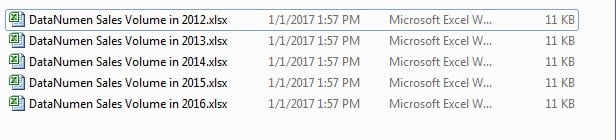
Nyt sinun on kopioitava kaikkien tiedostojen nimien luettelo toisen Excel-tiedoston laskentataulukkoon. Jos kopioit ja liität ne yksitellen manuaalisesti, vietät varmasti paljon aikaa ja energiaa. Tällä hetkellä voit käyttää kahta alla olevaa tapaa.
Tapa 1: Käytä uutta tekstidokumenttia
Seuraa nyt alla olevia vaiheita ja katso, miten tämä menetelmä tulee voimaan.
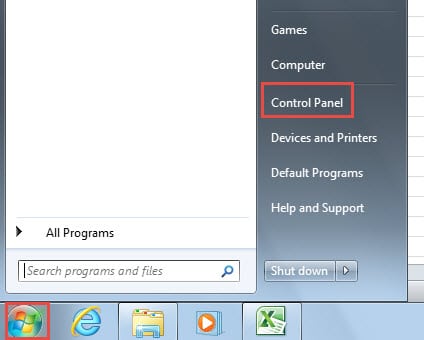
- Ennen kuin suoritat tämän prosessin, varmista, että tiedostopäätteet ovat näkyvissä tietokoneellasi. Napsauta tietokoneesi “Käynnistä”-painiketta.
- Napsauta sitten painiketta "Ohjauspaneeli".
- Napsauta ohjauspaneelissa "Ulkoasu".
- Napsauta sitten painiketta "Kansion asetukset".
- Valitse sen jälkeen vaihtoehto "View" "Folder Options" -ikkunassa.
- Poista seuraavaksi valinta "Piilota tunnettujen tiedostotyyppien laajennus".
- Tallenna sitten asetus napsauttamalla “OK”.

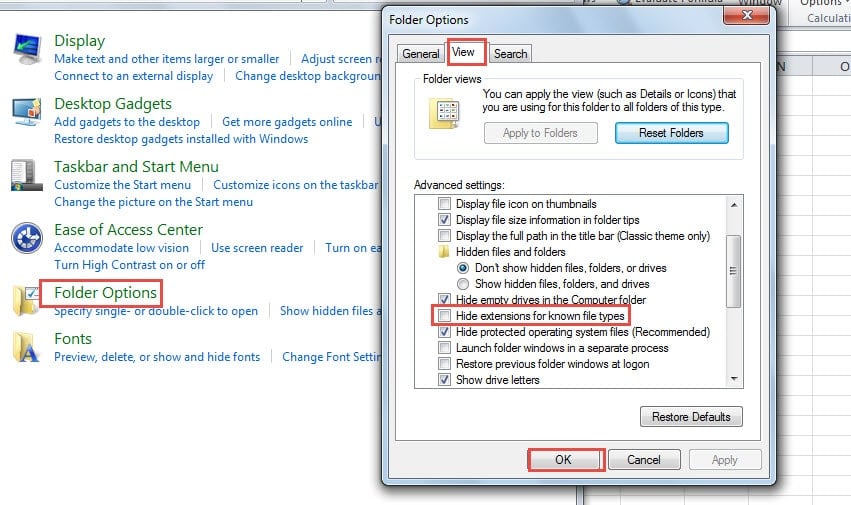
Siksi näet kaikki tiedostotunnisteet tietokoneellasi.
- Palaa kansioon, luo uusi tekstidokumentti ja anna sille uusi nimi. Nimeämme senDataNumen Myyntimäärä".
- Ja avaa sitten tämä tekstitiedosto.
- Syötä tämän jälkeen seuraavat merkit tähän tiedostoon:
dir> 1.txt
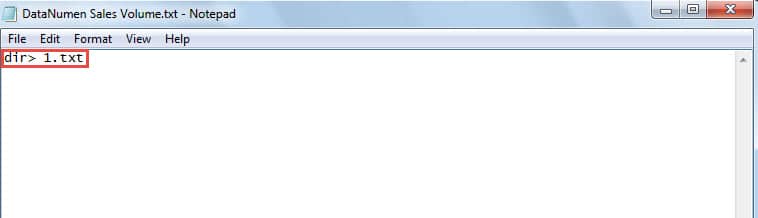
- Tallenna seuraava tiedosto ja sulje se.
- Vaihda tässä vaiheessa tämän tiedoston laajennus tiedostosta .txt muotoon .bat.
- Sen jälkeen näet uuden ikkunan. Napsauta tässä ”Kyllä” -painiketta vahvistaaksesi muutoksen.

- Kaksoisnapsauta sitten tätä tiedostoa uudelleen. Seuraavaksi näet uuden tekstidokumentin nimellä "1" tässä kansiossa.
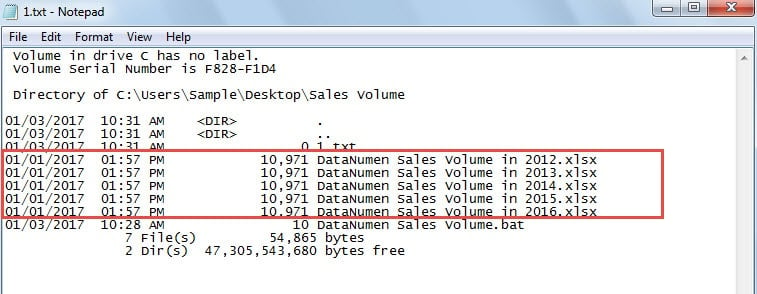
- Avaa tämä uusi tekstiasiakirja tässä kansiossa. Näet siinä kaikki nimitiedot.
- Kopioi sen jälkeen tarvittava osa tähän tiedostoon.

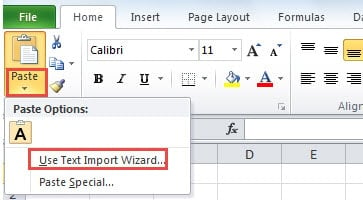
- Napsauta sitten kohdelaskentataulukossa pientä nuolta "Liitä"-painikkeen alla.
- Valitse avattavasta luettelosta vaihtoehto Käytä ohjattua tekstin tuontia.

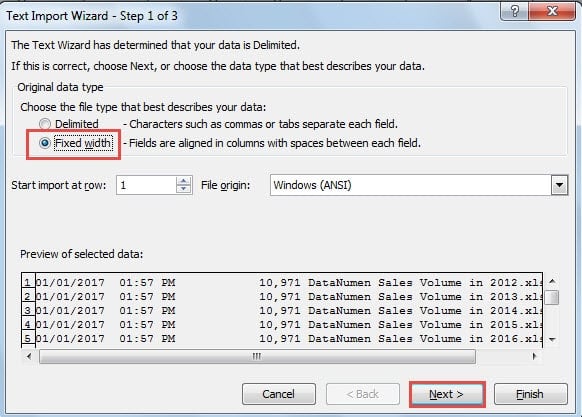
- Valitse seuraavaksi uudessa ikkunassa vaihtoehto ”Kiinteä leveys”.
- Napsauta sitten Seuraava-painiketta.

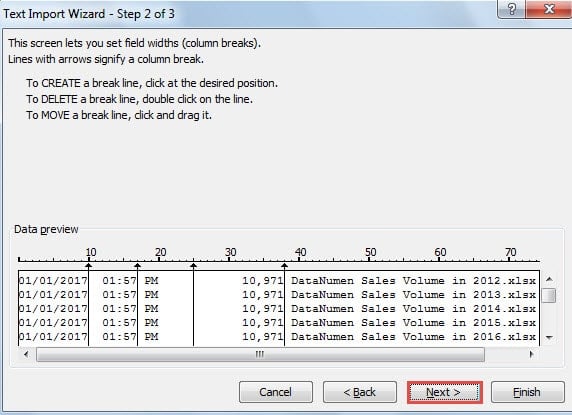
- Siirrä ohjatun toiminnon vaiheessa 2 katkoviivaa ja varmista, että tiedostojen nimet ovat yhdessä solussa.
- Napsauta sitten myös Seuraava.

- Napsauta vaiheessa 3 ”Valmis”. Siten kaikki tiedot näkyvät laskentataulukossa.


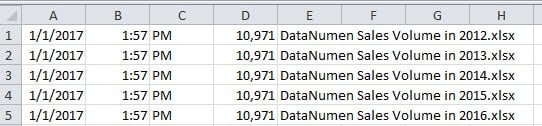
Voit poistaa muut turhat sarakkeet laskentataulukosta. Tätä menetelmää käyttämällä sinun ei tarvitse kopioida ja liittää nimiä yksi kerrallaan.
Tapa 2: Määritä nimi
Tässä osassa esitellään toinen erinomainen menetelmä.
- Napsauta valintanauhan Kaavat-välilehteä.
- Napsauta sitten painiketta "Määritä nimi".
- Kirjoita nimi Uusi nimi -ikkunan ensimmäiseen tekstiruutuun. Nimeämme sen myösDataNumen_Myyntimäärä".
- Tämän jälkeen kirjoita tämä kaava Viittaa-tekstikenttään:
= FILES (“C: \ Users \ Sample \ Desktop \ Sales Volume * *. *”) & T (NYT ())
Kansion polku on "C: \ Users \ Sample \ Desktop \ Sales Volume" tässä esimerkissä. Sinun on vaihdettava se todelliseksi kansiopoluksi.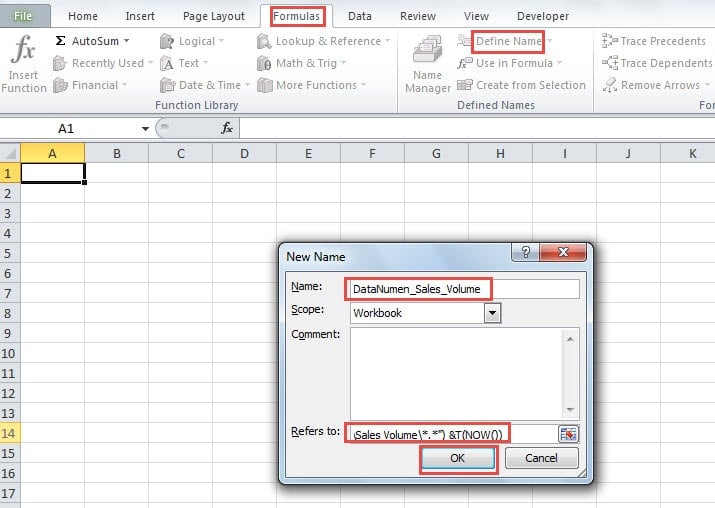
- Napsauta sitten ikkunassa painiketta "OK".
- Syötä nyt seuraava kaava yhteen laskentataulukon soluun:
= JOS (RIVI (A1)> KOKO (DataNumen_Sales_Volume), ””, INDEX (DataNumen_Sales_Määrä, RIVI (A1)))
Tässä kaavassa sinun on vaihdettava määritettävä nimi omaksi.
- Napsauta sen jälkeen tämän solun täyttökahvaa ja vedä alaspäin. Kun liikutat hiirtä, huomaat myös, että kaikki nimet näkyvät tässä sarakkeessa.

- Mutta saatat myös huomata, että nämä tulokset ovat kaavojen tuloksia. Sinun on silti kopioitava ja liitettävä ne teksteinä.
- Poista seuraavaksi kaavat laskentataulukosta.
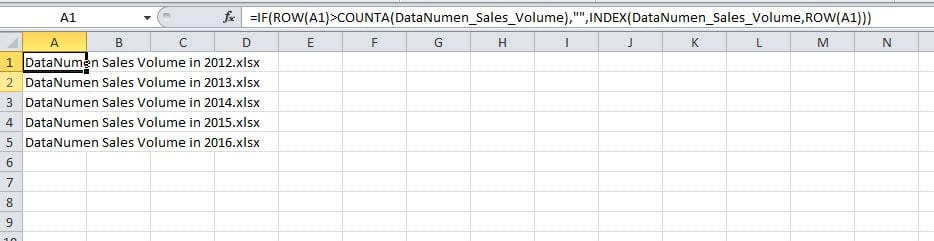
Tähän asti olet käynyt läpi kaikki vaiheet. Tämä menetelmä on myös erittäin tehokas tämän vaatimuksen täyttämiseksi.
Kahden menetelmän vertailu
Voit nähdä, että molemmat menetelmät ovat erittäin hyödyllisiä. Tässä verrataan kahta menetelmää tässä osassa.
|
Vertailu |
Käytä uutta tekstidokumenttia |
Määritä nimi |
|
edut |
Jos et tunne Nimi ja monimutkainen kaava soluissa, voit käyttää tätä ensimmäistä menetelmää. | Tässä menetelmässä on vähemmän vaiheita. Voit suorittaa tehtävän nopeasti käyttämällä sitä. |
|
Haitat |
Toiseen menetelmään verrattuna tässä menetelmässä on enemmän vaiheita. Sinun täytyy silti viettää paljon aikaa. | Solujen kaavat tuottavat tarvitsemasi tulokset. Siksi ne on edelleen kopioitava ja liitettävä arvoiksi. |
Kun sinun on syötettävä kaikkien tiedostojen nimet laskentataulukkoon, tiedät mikä menetelmä on sopivin.
Suorita toimia nopeasti datakatastrofissa
Tietojen kaatuminen on väistämätöntä. Tällaisessa onnettomuudessa Excel-tiedostosi todennäköisesti vaurioituvat. Siksi sinun on toimittava nopeasti. korjata vioittuneet xls-tiedot Voit nopeasti ja turvallisesti käyttää erinomaista Excel-korjaustyökaluamme. Tämä työkalu pystyy korjaamaan useimmat Excel-ongelmat.
Tekijän esittely:
Anna Ma on tietojen palauttamisen asiantuntija DataNumen, Inc., joka on maailman johtava tietojen palautustekniikoissa, mukaan lukien korjaa Word doc -tietovirhe ja Outlookin korjausohjelmistotuotteet. Lisätietoja osoitteessa www.datanumen.com