
Jos haluat luoda uuden sähköpostin ja liittää kaikki useiden muiden sähköpostiviestien liitteet uuteen postiin, voit käyttää tässä artikkelissa esitettyä menetelmää. Se opettaa sinua käyttämään VBA: ta saadaksesi sen kuin tuulen.
Joskus joudut joutumaan kopioimaan kaikki liitteet useista sähköposteista uuteen sähköpostiin. Voit tietysti tehdä sen manuaalisesti yksinkertaisesti tallentamalla ne ensin paikalliselle asemalle ja liittämällä ne sitten uuteen sähköpostiin yksitellen. Ilmeisesti tällä tavoin se on kuitenkin melko työläs tehtävä. Siksi, miksi et käytä VBA: ta sen nopeaan toteuttamiseen? Seuraavassa paljastamme sinulle monimutkaiset toiminnot ja vastaavat VBA-koodit.
Eräkopioi kaikki liitteet useista sähköposteista uuteen sähköpostiin
- Käynnistä Outlook-ohjelmasi aivan aluksi normaalisti.
- Paina seuraavaksi Outlookin pääikkunassa "Alt + F11" -näppäimiä.
- Lisää seuraavaan Microsoft Visual Basic for Applications -ikkunaan uusi moduuli tai avaa moduuli, jota ei käytetä.
- Kopioi ja liitä sitten seuraavat VBA-koodit tällaiseen moduuliin.
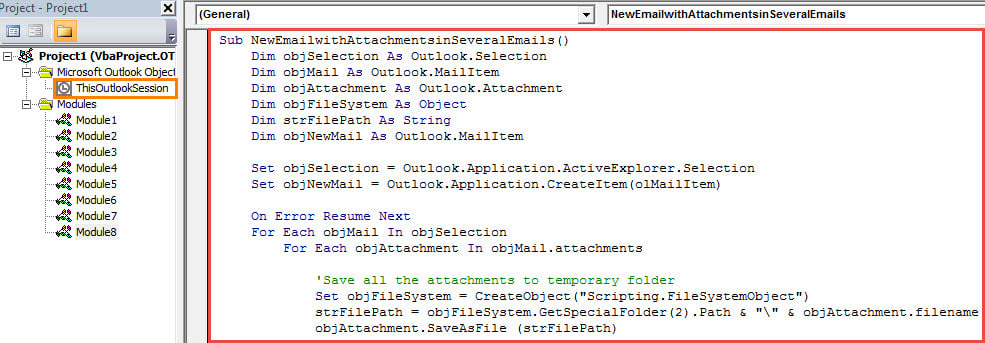
Sub NewEmailwithAttachmentsinSeveralEmails()
    Dim objSelection As Outlook.Selection
    Dim objMail As Outlook.MailItem
    Dim objAttachment As Outlook.Attachment
    Dim objFileSystem As Object
    Dim strFilePath As String
    Dim objNewMail As Outlook.MailItem

    Set objSelection = Outlook.Application.ActiveExplorer.Selection
    Set objNewMail = Outlook.Application.CreateItem(olMailItem)

    On Error Resume Next
    For Each objMail In objSelection
        For Each objAttachment In objMail.attachments

            'Save all the attachments to temporary folder
            Set objFileSystem = CreateObject("Scripting.FileSystemObject")
            strFilePath = objFileSystem.GetSpecialFolder(2).Path & "\" & objAttachment.filename
            objAttachment.SaveAsFile (strFilePath)

            'Add the attachments to the new email
             objNewMail.attachments.Add (strFilePath)

            'Delete the temporary files
            objFileSystem.DeleteFile (strFilePath)
        Next
    Next

    'Show the new email
    objNewMail.Display
End Sub
- Sen jälkeen sinun on jatkettava uuden VBA-projektin lisäämistä pikakäyttötyökaluriville. Voit täydentää sen kohdassa "Outlook-asetukset".
- Myöhemmin sinun pitäisi muuttaa Outlookin makrotason suojaustaso matalaksi.
- Lopuksi voit kokeilla.
- Ensinnäkin, paina "Ctrl" -näppäintä ja valitse useita sähköposteja, joiden liitteet haluat kopioida.
- Napsauta sitten uutta makronappia pikakäynnistystyökalurivillä.
- Heti uusi sähköposti tulee näkyviin, ja siihen on liitetty kaikki liitteet.
Haasta usein näkyvät PST-ongelmat
Koska Outlook PST -ongelmia voi ilmetä silloin tällöin, sinun on käytettävä paljon työtä PST-tietojen suojaamiseksi. Sinulla on esimerkiksi parempi varmuuskopioida PST-tiedot säännöllisesti, jotta pystyt palauttamaan korruptoitunut Outlook tiedot varmuuskopioista hikoilematta. Lisäksi sinun on pidettävä hyvämaineinen työkalu lähellä, kuten DataNumen Outlook Repair.
Tekijän esittely:
Shirley Zhang on tietojen palauttamisen asiantuntija DataNumen, Inc., joka on maailman johtava tietojen palautustekniikoissa, mukaan lukien korjaus mdf ja Outlookin korjausohjelmistotuotteet. Lisätietoja osoitteessa www.datanumen.com