
Tässä alla olevassa artikkelissa haluamme esitellä sinulle tavan lisätä tai poistaa useita automaattisen korjauksen merkintöjä Wordissasi.
Wordissa on sisäänrakennettu ominaisuus nimeltä automaattinen korjaus. Monet käyttäjät tuntevat sen jo. Itse asiassa monet meistä käyttävät sitä korjatakseen helposti väärin kirjoitettuja sanoja. Vaikka voit tuoda niin monta tuotetta kuin tarvitset, sinun on tehtävä se yksitellen. Yleensä meidän on kestettävä se. Mutta mitä tulee makroon, voit säästää paljon aikaa luomalla luettelon automaattisesti korjatuista tiedoista ja tuomalla ne lopullisesti yhdellä napsautuksella.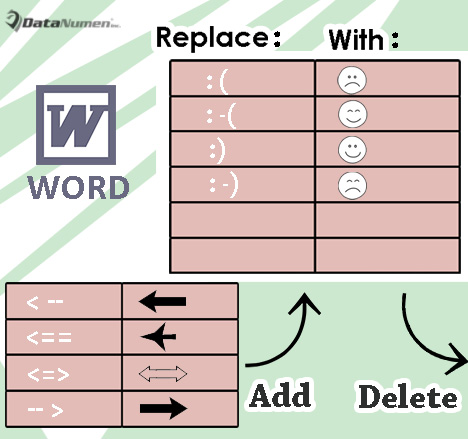
Seuraavassa on yksityiskohtia, jotka osoittavat, kuinka voit suorittaa sen:
Erä Lisää useita automaattisen korjauksen merkintöjä
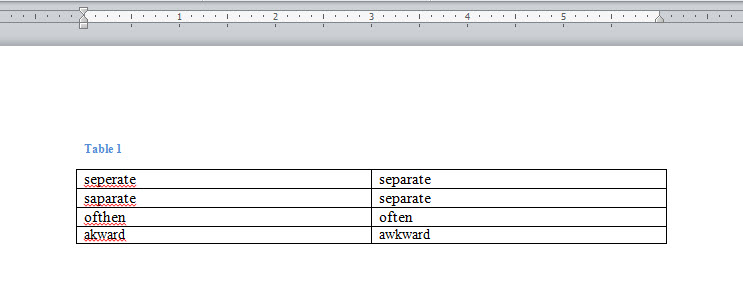
- Ensinnäkin, avaa tyhjä asiakirja Wordissa ja lisää siihen taulukko, jossa on kaksi saraketta ja useita rivejä.
- Syötä taulukon kaikki väärin kirjoitetut sanat ensimmäiseen sarakkeeseen.
- Ja kirjoita kaikki oikeat sanat toiseen sarakkeeseen.

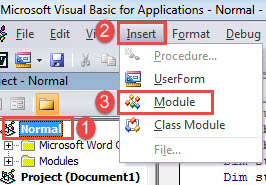
- Paina sen jälkeen "Alt + F11" kutsuaksesi VBA-editorin Wordissa.
- Napsauta sitten ”Normal” ja “Insert” -välilehti.
- Ja valitse avattavasta valikosta "Moduuli".

- Seuraavaksi tuplaklikkaa as avataksesi uuden moduulin oikealla.
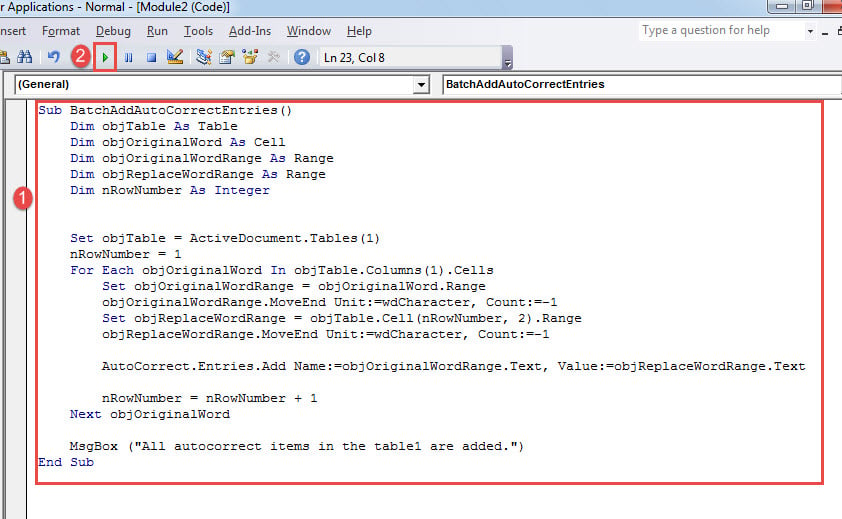
- Liitä nyt seuraavat koodit sinne:
Sub BatchAddAutoCorrectEntries()
  Dim objTable As Table
  Dim objOriginalWord As Cell
  Dim objOriginalWordRange As Range
  Dim objReplaceWordRange As Range
  Dim nRowNumber As Integer

  Set objTable = ActiveDocument.Tables(1)
  nRowNumber = 1
  For Each objOriginalWord In objTable.Columns(1).Cells
    Set objOriginalWordRange = objOriginalWord.Range
    objOriginalWordRange.MoveEnd Unit:=wdCharacter, Count:=-1
    Set objReplaceWordRange = objTable.Cell(nRowNumber, 2).Range
    objReplaceWordRange.MoveEnd Unit:=wdCharacter, Count:=-1

    AutoCorrect.Entries.Add Name:=objOriginalWordRange.Text, Value:=objReplaceWordRange.Text

    nRowNumber = nRowNumber + 1
  Next objOriginalWord

  Msgbox("All autocorrect items in the table1 are added.")
End Sub
- Viimeisenä mutta ei vähäisimpänä, napsauta "Suorita" tai paina "F5" suorittaaksesi makron.

Huomautuksia:
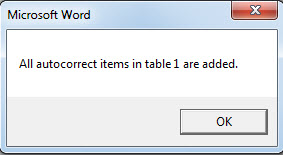
- Makron suorittaminen antaa tulosruudun, joka osoittaa, että kaikki taulukon kohteet on tuotu.

- Varmista, että taulukon solun alkion perässä ei ole välilyöntiä. Muuten makro epäonnistuu.
Erä Poista useita automaattisen korjauksen merkintöjä
Tässä on päinvastainen tarve poistaa useita automaattisen korjauksen merkintöjä sekunneissa. Onneksi makron kanssa tämän pitäisi olla helppoa.
- Luo ensin uusi tyhjä asiakirja Wordissa samalla tavalla.
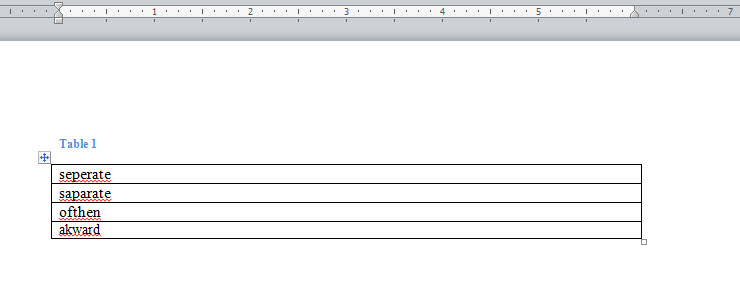
- Lisää sitten taulukko yhteen sarakkeeseen, jossa on useita rivejä.
- Syötä kaikki väärin kirjoitetut sanat, jotka sinun on poistettava taulukkoon.

- Asenna seuraavaksi ja suorita makro noudattamalla täsmällisiä yllä olevia ohjeita.
- Mutta korvaa makro tällä:
Sub BatchDeleteAutoCorrectEntries()
  Dim objTable As Table
  Dim objOriginalWord As Cell
  Dim objOriginalWordRange As Range
  Dim nRowNumber As Integer

  Set objTable = ActiveDocument.Tables(1)
  nRowNumber = 1
  For Each objOriginalWord In objTable.Columns(1).Cells
    Set objOriginalWordRange = objOriginalWord.Range
    objOriginalWordRange.MoveEnd Unit:=wdCharacter, Count:=-1

    On Error Resume Next
    AutoCorrect.Entries.Item(objOriginalWordRange.Text).Delete

    nRowNumber = nRowNumber + 1
  Next objOriginalWord

  Msgbox("All autocorrect items in the table1 are deleted.")
End Sub
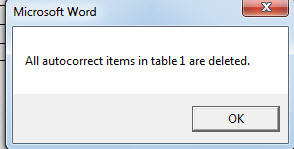
- Samoin on tuloslaatikko, kuten alla:

Ase asiakirjakorruption torjuntaan
Kuvittele, että olet työskennellyt raportin parissa koko päivän. Ja yhtäkkiä Word lakkaa vastaamasta. Sitten hetken kuluttua et löydä raporttiasi mistään tietokoneelta. Ne näyttävät vain kadonneen! Kuinka epätoivoiseksi sinun täytyy tuntea olosi! Silti sen sijaan, että pohdit sydämesi ja rukoilet onnea, tarvitset todellisen aseen palauttaa docx.
Tekijän esittely:
Vera Chen on tietojen palauttamisen asiantuntija DataNumen, Inc., joka on maailman johtava tietojen palautustekniikoissa, mukaan lukien vioittunut xls ja pdf korjata ohjelmistotuotteita. Lisätietoja osoitteessa www.datanumen.com