
Tässä viestissä näytämme mielellämme, miten eränmuutos muuttaa etu- ja sukunimen järjestystä Word-asiakirjan luettelossa.
Englanninkielinen nimi sisältää etunimen, toisen nimen ja sukunimen. Ja se on kirjoitettu samassa järjestyksessä. Globalisaation seurauksena ihmiset eri kulttuurialueilta vaihtavat nykyään toisiaan useammin kuin koskaan. Tämän seurauksena kansainvälisiä konferensseja järjestetään nykyään paljon. Ja muiden kielten nimillä on yleensä eri järjestys. Siksi on aikoja, jolloin sinun on muutettava etu- ja sukunimen järjestystä luettelossa. Kysymys on siitä, kuinka voimme tehdä sen erässä.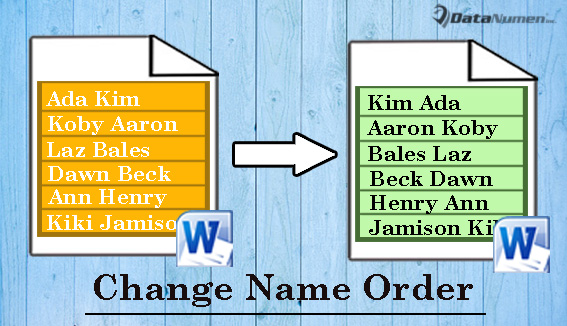
Itse asiassa voit suorittaa tämän Wordissa makron avulla. Noudata alla olevia ohjeitamme.
Muuta etu- ja sukunimen järjestystä luettelossa
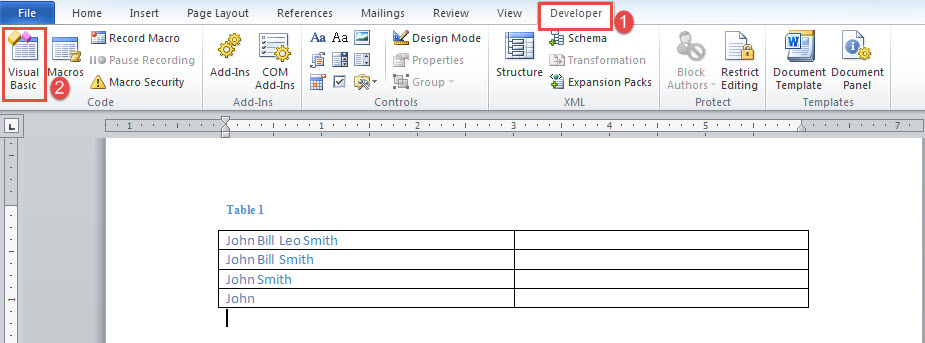
- Ensinnäkin, luo Wordissa kaksisarakkeinen taulukko, jossa on useita rivejä.
- Syötä ensimmäiseen sarakkeeseen nimet, joiden järjestystä on muutettava. Varo, ettet kirjoita välilyöntejä nimien jälkeen.
- Jätä toinen sarake tyhjäksi.
- Napsauta tämän jälkeen "Kehittäjä"-välilehteä ja napsauta "Visual Basic" käynnistääksesi VBA-editorin. Jos "Kehittäjä"-välilehti ei ole käytettävissä, paina sen sijaan "Alt+F11".

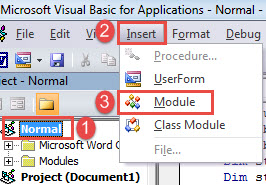
- Luo nyt uusi moduuli napsauttamalla "Normaali" vasemmassa sarakkeessa.
- Napsauta sitten Lisää-välilehteä ja valitse avattavasta valikosta Moduuli.

- Seuraavaksi kaksoisnapsauta uutta moduulia avataksesi sen.
- Ja liitä seuraavat koodit sinne:
Sub ExchangeNameOrder()
  Dim strOriginalName As String, strNewName As String
  Dim aryOriginalName() As String
  Dim nIndex As Integer
  Dim objTable As Table
  Dim objOriginalName As Cell
  Dim objOriginalNameRange As Range
  Dim objExchangedNameRange As Range
  Dim nRowNumber As Integer

  Set objTable = ActiveDocument.Tables(1)
  nRowNumber = 1
  '  Traversing the names in column 1
  For Each objOriginalName In objTable.Columns(1).Cells
    Set objOriginalNameRange = objOriginalName.Range
    objOriginalNameRange.MoveEnd Unit:=wdCharacter, Count:=-1
    Set objExchangedNameRange = objTable.Cell(i, 2).Range
    objExchangedNameRange.MoveEnd Unit:=wdCharacter, Count:=-1

    strOriginalName = objOriginalNameRange.Text
    aryOriginalName() = Split(strOriginalName, " ")

    '  Exchange the order of first name and last name, and put the new name in column 2.
    If UBound(aryOriginalName) > 0 Then
      strNewName = aryOriginalName(UBound(aryOriginalName))

      For nIndex = 1 To UBound(aryOriginalName) - 1
        strNewName = strNewName & " " & aryOriginalName(nIndex)
      Next nIndex

      strNewName = strNewName & " " & aryOriginalName(0)
      objExchangedNameRange.InsertAfter (strNewName)
    Else
      objExchangedNameRange.InsertAfter (strOriginalName)
    End If

    nRowNumber = nRowNumber + 1

  Next objOriginalName
  MsgBox ("The first name and last name have been exchanged the order in column2.")
End Sub
- Napsauta lopuksi ”Suorita”.

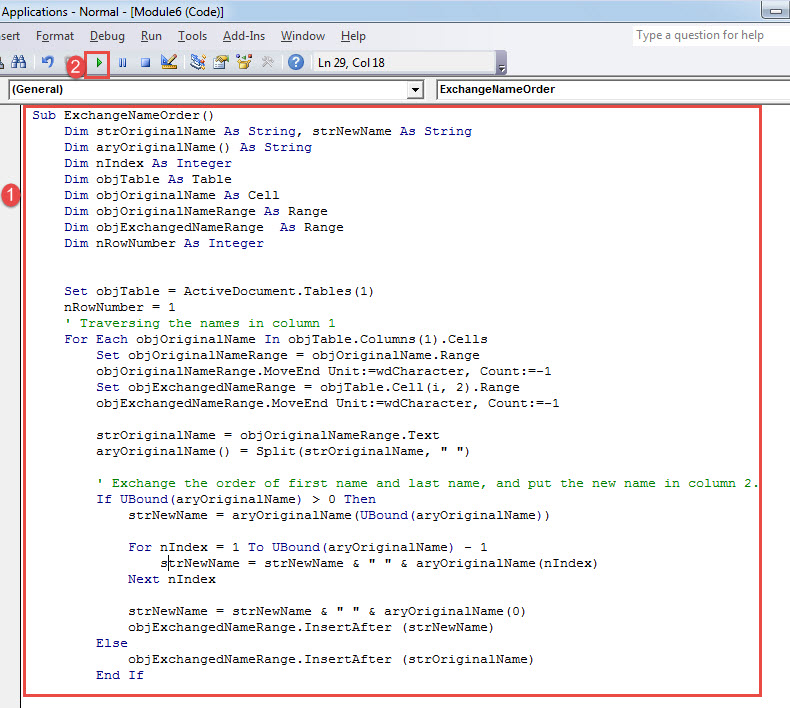
Nyt saat viestilaatikon, jossa kerrotaan, että vaihto on suoritettu. Näet nimet uudessa järjestyksessä toisessa sarakkeessa. Tarkista tulos alta: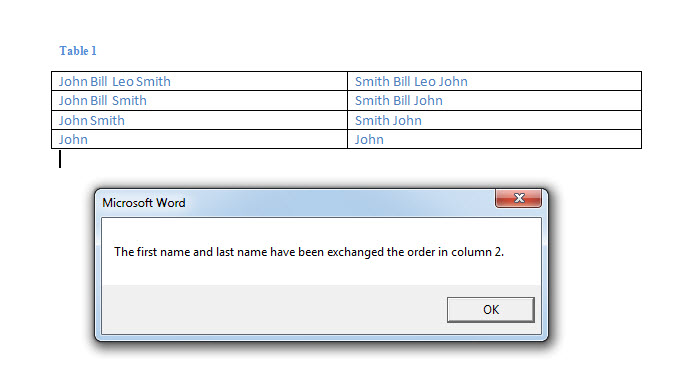
Viimeinen toivosi tietojen palauttamisesta
Väistämättä törmäsimme Word-ongelmiin silloin tällöin. Niin surulliselta kuin se kuulostaakin, se on myös hyvin totta. Mutta sinun on pidettävä mielessä, että aina kun Wordin romahdus tapahtuu, voimme aina tehdä asioita. Kokeile ensin sisäänrakennettua työkalua turmeltunut sana. Jos se ei auta, mikä on aivan niin koko ajan, voit ankkuroida toivosi edistyneeseen korjaustuotteeseen.
Tekijän esittely:
Vera Chen on tietojen palauttamisen asiantuntija DataNumen, Inc., joka on maailman johtava tietojen palautustekniikoissa, mukaan lukien palauta xlsx ja pdf korjata ohjelmistotuotteita. Lisätietoja osoitteessa www.datanumen.com