
Jos haluat tiivistää Outlook-datatiedoston, yleensä valitset Outlookin Pakkaa nyt -ominaisuuden käyttämisen. Mutta siinä on joitain haittoja. Siksi tässä artikkelissa opetamme sinua tekemään tehokkaamman kompaktin PST-työkalun VBA:n kautta.
Kuten me kaikki tiedämme, Outlook-tiedosto on altis virheille ja korruptiolle, kun tiedosto kasvaa jatkuvasti. Siksi sinun tulee kiinnittää paljon huomiota Outlook-tiedoston kokoon, jotta se pysyy pienenä. Sen lisäksi, että poistat turhat ja vanhat kohteet, voit myös tiivistää Outlook-datatiedoston pienentääksesi sen kokoa.
Tietoja sisäänrakennetusta "Compact Now" -ominaisuudesta
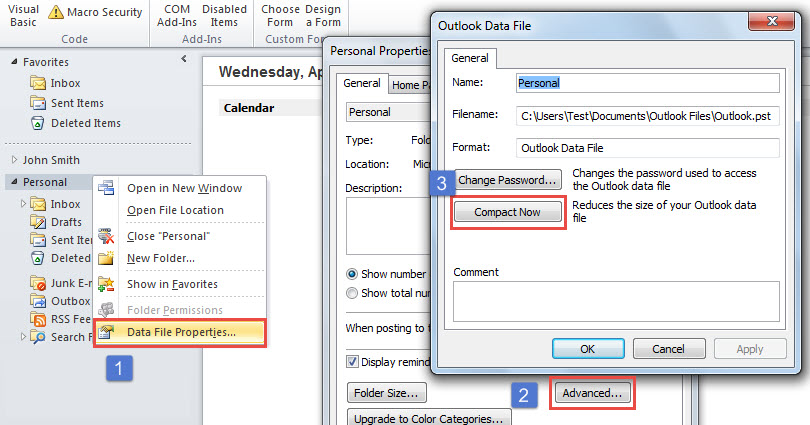
Ehkä olet huomannut, että Outlookin mukana tulee alkuperäinen "tiivistä nyt" -ominaisuus. Kun olet käynnistänyt Outlook-ohjelman, voit napsauttaa hiiren kakkospainikkeella sähköpostin navigointiruudussa Outlook-datatiedostoa, jonka haluat tiivistää. Valitse sitten pikavalikosta "Datatiedoston ominaisuudet". Napsauta seuraavaksi seuraavassa valintaikkunassa "Lisäasetukset" -painiketta. Myöhemmin löydät "Compact Now" -kohdan. Vaikka tällainen ominaisuus on kätevä, siinä on silti monia puutteita.
Valtava haittapuoli on, että jos lähde Outlook-datatiedosto on huomattavan suuri, pakkausprosessin suorittaminen kestää melko kauan. Lisäksi Outlookin lähdetiedostoa on täytynyt käyttää pitkään, joten se voi sisältää paljon piilovirheitä. "Pakkaa nyt" -toiminto ei voi auttaa sinua pääsemään eroon näistä sisäisistä virheistä.
Verrattuna tähän sisäänrakennettuun apuohjelmaan, toisella kompaktilla PST-työkalulla, jonka opetamme sinua tekemään seuraavassa, ei ole näitä haittoja. Se voi toimia paljon nopeammin, vaikka lähdetiedosto olisi valtavan suuri. Ole hyvä ja lue nyt. Paljastamme yksityiskohtaiset vaiheet ja VBA-koodit.
Tee ilmainen kompakti PST-työkalu Outlook-tiedostolle
- Ensinnäkin, paina "Alt + F11" -näppäimiä Outlookin pääikkunassa.
- Seuraavaksi voit avata moduulin, joka ei ole käytössä, tai lisätä uuden moduulin.
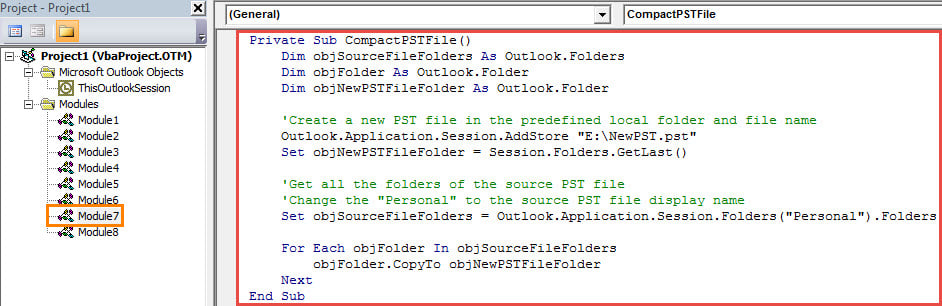
- Kopioi ja liitä sitten seuraavat VBA-koodit tähän moduuliin.
Private Sub CompactPSTFile()
    Dim objSourceFileFolders As Outlook.Folders
    Dim objFolder As Outlook.Folder
    Dim objNewPSTFileFolder As Outlook.Folder

    'Create a new PST file in the predefined local folder and file name
    Outlook.Application.Session.AddStore "E:\NewPST.pst"
    Set objNewPSTFileFolder = Session.Folders.GetLast()

    'Get all the folders of the source PST file
    'Change the "Personal" to the source PST file display name
    Set objSourceFileFolders = Outlook.Application.Session.Folders("Personal").Folders

    For Each objFolder In objSourceFileFolders
        objFolder.CopyTo objNewPSTFileFolder
    Next
End Sub
- Sen jälkeen sinun tulisi asettaa Outlookin makrotason suojaustaso matalaksi.
- Lopuksi voit laukaista aliohjelman napsauttamalla "Suorita"-kuvaketta tai painamalla F5-näppäintä makroikkunassa,
- Uusi Outlook-datatiedosto tulee heti näkyviin siirtymisruutuun, joka on pakattu Outlook-lähdetiedostosta.
Vältä kurjaa PST-tietojen korruptiota
Kuten mainitsin aivan tämän artikkelin alussa, Outlook PST -tiedosto on altis korruptiolle, kun se on liian suuri. Siksi sen lisäksi, että pidät sitä pienenä, sinun on varmuuskopioitava se säännöllisesti. Tällä tavalla, vaikka tiedostossa olisi virheitä tai korruptiota, voit silti palata helposti takaisin korruptoitunut PST tiedot varmuuskopioista. Se on erittäin kätevää.
Tekijän esittely:
Shirley Zhang on tietojen palauttamisen asiantuntija DataNumen, Inc., joka on maailman johtava tietojen palautustekniikoissa, mukaan lukien vioittunut mdf ja Outlookin korjausohjelmistotuotteet. Lisätietoja osoitteessa www.datanumen.com