
Opettajilla on aina tehtävä paljon tehtäviä. Heidän on valmisteltava muistiinpanoja huomisen luokalle, seurattava opiskelijoiden suorituksia, laadittava raportit ylimmälle johdolle ja paljon muuta. Tehdään merkinnästä helppo tehtävä heille.
Lataa nyt
Jos haluat aloittaa ohjelmiston käytön mahdollisimman pian, voit:
Muussa tapauksessa voit lukea sisällön alla olevasta sisällöstä.
Valmistellaan käyttöliittymä
Kuten näissä kuvissa näkyy, valmistele työkalu tarvittavilla arkeilla.
| Arkin nimi | Tuotetiedot |
| merkintä | Tämä on käyttöliittymä merkintöjä varten. |
| tietokanta | Tämä taulukko toimii tietokantana ja pitää opiskelijoiden merkinnät |
| Lista | Tällä taulukolla on tietoja, joita käytetään avattavien valikkojen luomiseen. |
| Opiskelijat | Tämä taulukko on kartoitus eri opiskelijoille omille luokilleen. |
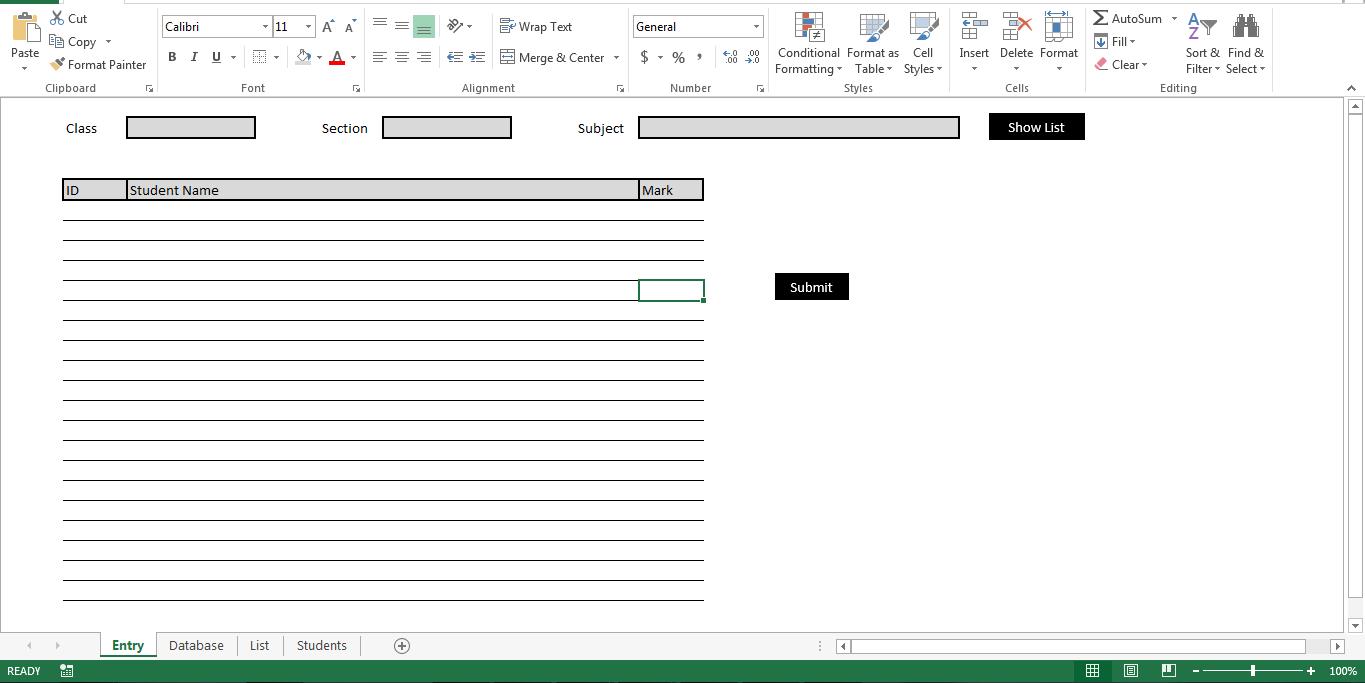
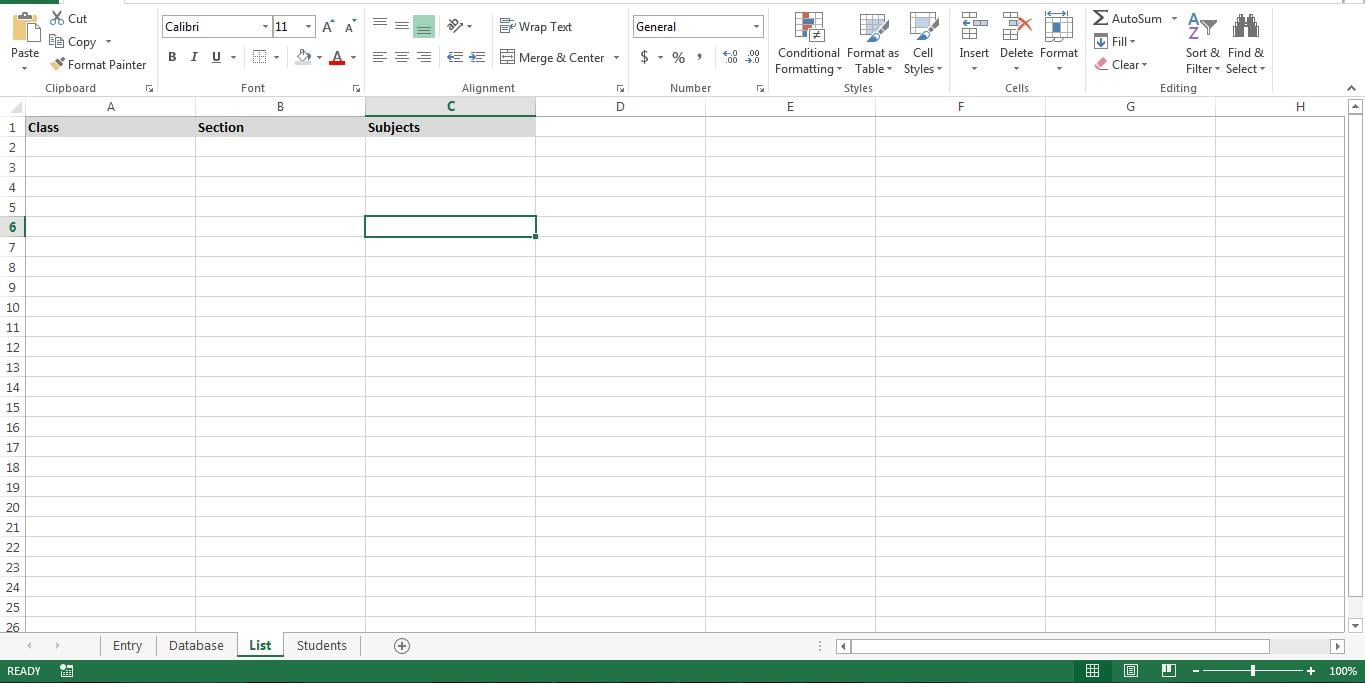
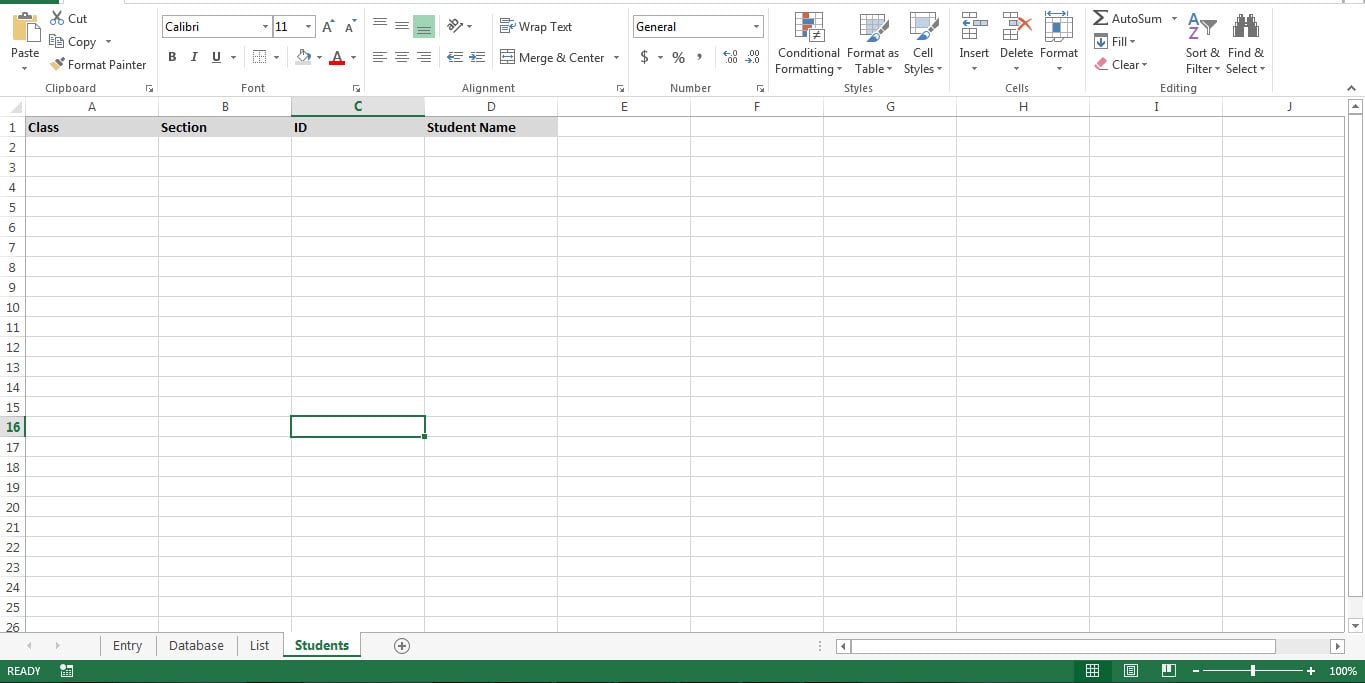
Nimeä taulukot uudelleen VBA-projekti-ikkunassa tässä esitetyllä tavalla.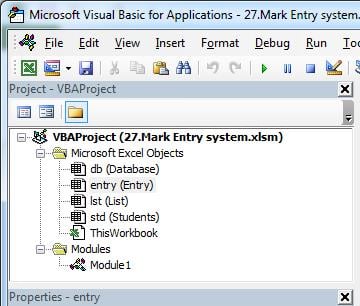
Tehdään siitä toimiva
Kopioi makro uuteen moduuliin ja kiinnitä makrot niiden painikkeisiin.
| Makro | Kiinnitä painikkeeseen | Tuotetiedot |
| Luokan pudotus | - | Tämä makro luo avattavan luokan "Luokka" |
| Section_dropdown | - | Tämä makro luo avattavan osan "osio" |
| Aihe_pudotusvalikko | - | Tämä makro luo pudotusvalikon Aiheeseen |
| Näytä_Lista | Näytä luettelo | Tämä makro näyttää valitun luokan ja osan opiskelijat |
| Lisää_To_tietokanta | Lähetä | Tämä makron latausmerkinnät tietokantalevylle. |
Sub Class_dropdown()
    Dim lr As Long
    Dim r As Long
    lr = lst.Range("A" & Rows.Count).End(xlUp).Row
    Dim prodlist As String
    For r = 2 To lr
        If prodlist = "" Then
            prodlist = lst.Range("A" & r).Value
        Else
            prodlist = prodlist & "," & lst.Range("A" & r).Value
        End If
        Next r
        With entry.Range("C2:D2").Validation
            .Delete
            .Add Type:=xlValidateList, AlertStyle:=xlValidAlertStop, Operator:= _
            xlBetween, Formula1:=prodlist
            .IgnoreBlank = True
            .InCellDropdown = True
            .InputTitle = ""
            .ErrorTitle = ""
            .InputMessage = ""
            .ErrorMessage = ""
            .ShowInput = True
            .ShowError = True
        End With
End Sub

Sub Section_dropdown()
    Dim lr As Long
    Dim r As Long
    lr = lst.Range("B" & Rows.Count).End(xlUp).Row
    Dim prodlist As String
    For r = 2 To lr
        If prodlist = "" Then
            prodlist = lst.Range("B" & r).Value
        Else
            prodlist = prodlist & "," & lst.Range("B" & r).Value
        End If
        Next r
        With entry.Range("G2:H2").Validation
            .Delete
            .Add Type:=xlValidateList, AlertStyle:=xlValidAlertStop, Operator:= _
            xlBetween, Formula1:=prodlist
            .IgnoreBlank = True
            .InCellDropdown = True
            .InputTitle = ""
            .ErrorTitle = ""
            .InputMessage = ""
            .ErrorMessage = ""
            .ShowInput = True
            .ShowError = True
        End With
End Sub

Sub Subject_dropdown()
    Dim lr As Long
    Dim r As Long
    lr = lst.Range("C" & Rows.Count).End(xlUp).Row
    Dim prodlist As String
    For r = 2 To lr
        If prodlist = "" Then
            prodlist = lst.Range("C" & r).Value
        Else
            prodlist = prodlist & "," & lst.Range("C" & r).Value
        End If
        Next r
        With entry.Range("K2:O2").Validation
            .Delete
            .Add Type:=xlValidateList, AlertStyle:=xlValidAlertStop, Operator:= _
            xlBetween, Formula1:=prodlist
            .IgnoreBlank = True
            .InCellDropdown = True
            .InputTitle = ""
            .ErrorTitle = ""
            .InputMessage = ""
            .ErrorMessage = ""
            .ShowInput = True
            .ShowError = True
        End With
End Sub

Sub Show_List()
    Dim r As Long
    Dim lr As Long
    Dim e As Long
    e = 5
    lr = std.Range("A" & Rows.Count).End(xlUp).Row
    For r = 2 To lr
        If std.Range("A" & r).Value = entry.Range("C2").Value And std.Range("B" & r).Value = entry.Range("G2").Value Then
            e = e + 1
            entry.Range("B" & e).Value = std.Range("C" & r).Value
            entry.Range("C" & e).Value = std.Range("D" & r).Value
        End If
        Next r
End Sub

Sub Add_To_Database()
    Dim r As Long
    Dim lr As Long
    Dim e As Long
    e = 5
    lr = entry.Range("B" & Rows.Count).End(xlUp).Row
    For r = 6 To lr
        Dim lrind As Long
        lrind = db.Range("B" & Rows.Count).End(xlUp).Row + 1
        db.Range("A" & lrind).Value = entry.Range("C2").Value
        db.Range("B" & lrind).Value = entry.Range("G2").Value
        db.Range("C" & lrind).Value = entry.Range("K2").Value
        db.Range("D" & lrind).Value = entry.Range("C" & r).Value
        db.Range("E" & lrind).Value = entry.Range("K" & r).Value
        Next r
End Sub
Nipistä sitä
Tämän komentosarjan avulla voit luoda hyvin yksinkertaisen merkintäjärjestelmän. Voit kuitenkin muokata sitä ja luoda analyyttisiä raportteja tietokannan tietojen avulla. On hyvä käytäntö luoda varmuuskopio tietokantalevylle. Tämä auttaa sinua palauttamaan a korruptoitunut xlsx arkki.
Tekijän esittely:
Nick Vipond on tietojen palauttamisen asiantuntija DataNumen, Inc., joka on maailman johtava tietojen palautustekniikoissa, mukaan lukien turmeltunut sana ja Outlook-palautusohjelmistotuotteet. Lisätietoja osoitteessa www.datanumen.com.