
Tässä viestissä meillä on ilo esitellä sinulle tapa lisätä tai poistaa useita automaattisen tekstin merkintöjä Wordissasi eränä.
Usein käyttämiäsi tekstejä voi lisätä automaattisen tekstin galleriaan. Näin sinun ei tarvitse seuraavalla kerralla kirjoittaa kaikkia näitä tekstejä manuaalisesti uudelleen. Sen sijaan voit etsiä kohdetekstin ja napsauttaa sitä. Ja ne lisätään kohdistimen sijaintiin.
Nyt, kuten aiheemme ehdottaa, haluamme näyttää sinulle menetelmän lisätä useita tai poistaa useita automaattisen tekstin merkintöjä säästääksesi arvokasta aikaa.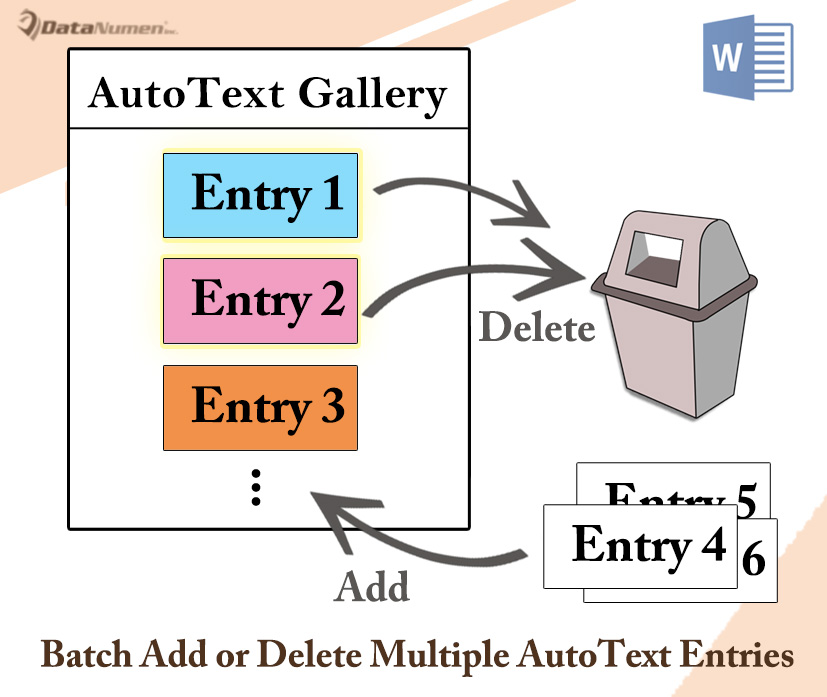
Erä Lisää useita automaattisen tekstin merkintöjä
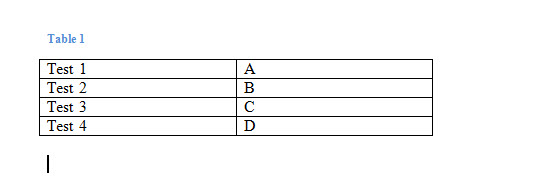
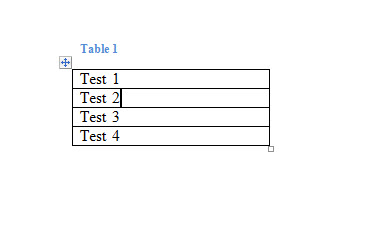
- Ensinnäkin sinun on luotava 2 sarakkeen taulukko. Lisää AutoText-merkinnän nimi ensimmäiseen sarakkeeseen. Ja laita merkinnän sisältö toiseen sarakkeeseen. Tässä on mielenosoitus:

- Seuraavaksi avaa VBA-editori painamalla “Alt + F11”.
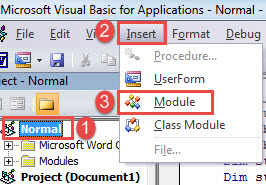
- Napsauta sitten Normaali-projekti.
- Napsauta sitten valikkorivin Lisää-välilehteä ja valitse Moduuli.

- Kaksoisnapsauta uutta moduulia avataksesi sen.
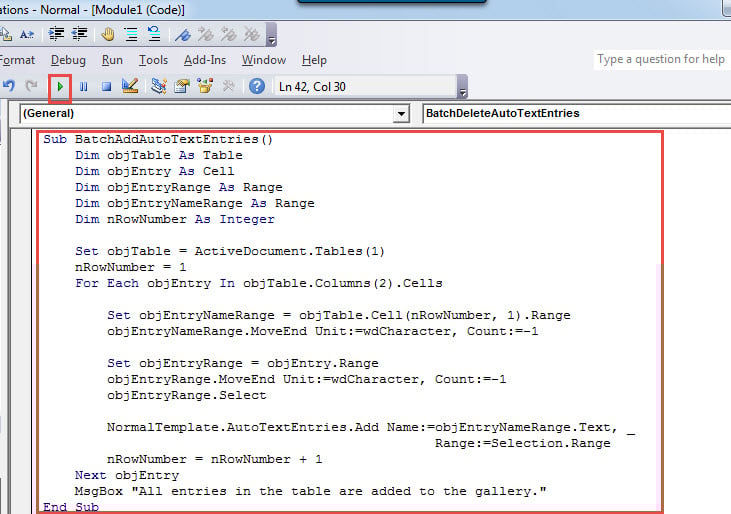
- Liitä seuraavat koodit:
Sub BatchAddAutoTextEntries()
  Dim objTable As Table
  Dim objEntry As Cell
  Dim objEntryRange As Range
  Dim objEntryNameRange As Range
  Dim nRowNumber As Integer

  Set objTable = ActiveDocument.Tables(1)
  nRowNumber = 1
  For Each objEntry In objTable.Columns(2).Cells
    Set objEntryNameRange = objTable.Cell(nRowNumber, 1).Range
    objEntryNameRange.MoveEnd Unit:=wdCharacter, Count:=-1
    Set objEntryRange = objEntry.Range
    objEntryRange.MoveEnd Unit:=wdCharacter, Count:=-1
    objEntryRange.Select
    NormalTemplate.AutoTextEntries.Add Name:=objEntryNameRange.Text, _
                                             Range:=Selection.Range
    nRowNumber = nRowNumber + 1
  Next objEntry
  MsgBox "All entries in the table are added to the gallery."
End Sub
- Napsauta lopuksi "Suorita" tai paina "F5".

Kun se on valmis, saat viestiruudun, kuten karjua: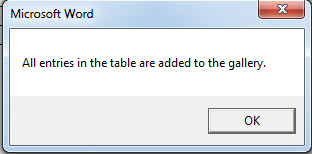
Et näe lisättyjä merkintöjä nykyisissä ja kaikissa jo avatuissa asiakirjoissa. Jos haluat nähdä vaikutuksen, sinun on avattava uusi asiakirja. Sitten voit tarkistaa tuloksen napsauttamalla “Pikaosat” -kohtaa ”Lisää” -välilehdessä. Valitse seuraavaksi "AutoText" ja näet, että kaikki taulukon merkinnät lisätään galleriaan.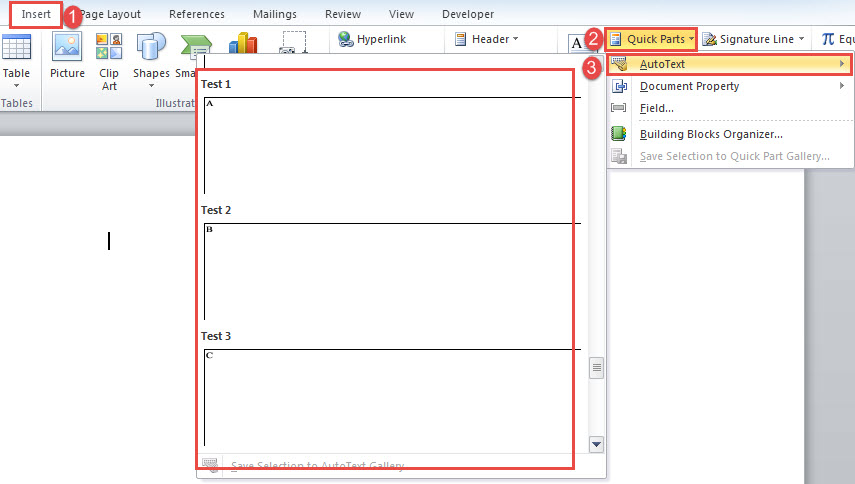
Erä Poista useita automaattisen tekstin merkintöjä
Seuraavassa sisällössä näytetään tapa erän poistaa useita automaattisen tekstin merkintöjä.
- Luo ensin taulukko yhdestä sarakkeesta. Ja laita jokaisen merkinnän nimi yhteen soluun.

- Toista sitten yllä olevista vaiheista 2-7. Muista kuitenkin korvata makro tällä:
Sub BatchDeleteAutoTextEntries()
  Dim objTable As Table
  Dim objEntry As Cell
  Dim objEntryNameRange As Range
  Dim objEntryRange As Range
  Dim nRowNumber As Integer

  Set objTable = ActiveDocument.Tables(1)
  nRowNumber = 1
  For Each objEntry In objTable.Columns(1).Cells
    Set objEntryNameRange = objTable.Cell(nRowNumber, 1).Range
    objEntryNameRange.MoveEnd Unit:=wdCharacter, Count:=-1
    On Error Resume Next
    NormalTemplate.AutoTextEntries.Item(objEntryNameRange.Text).Delete
    nRowNumber = nRowNumber + 1
  Next objEntry
  MsgBox "All entries in the table are deleted from the gallery."
End Sub
Samoin se tulee voimaan uusissa asiakirjoissa, jotka avataan myöhemmin.
Pysy viileänä, kun tietojen menetys tapahtuu
Tietokoneiden käytön lisääntyessä myös tietojen menetys turpoaa joka vuosi. Tietojen menetys voi jättää urasi linjalle. Se on niin turhauttavaa kokemusta, jota ei koskaan haluta enää kohdata. Sitten tulee tämän merkitys doc korjaus. Pidä aina korjaustyökalu etukäteen.
Tekijän esittely:
Vera Chen on tietojen palauttamisen asiantuntija DataNumen, Inc., joka on maailman johtava tietojen palautustekniikoissa, mukaan lukien Excel-palautus ja pdf korjata ohjelmistotuotteita. Lisätietoja osoitteessa www.datanumen.com