
Toisinaan haluat ehkä lisätä valitut solut nopeasti Excel-laskentataulukkoon Outlook-sähköpostiin ja lähettää tämän sähköpostin. Tässä artikkelissa tarkastellaan tätä toivomusta tarjota sinulle 2 tapaa.
Edellinen artikkeli “2 nopeaa tapaa lähettää Excel-laskentataulukko Outlook-sähköpostina”On opettanut lähettämään kokonaisen Excel-laskentataulukon sähköpostina. Joskus haluat kuitenkin lähettää valitut solut taulukkoon vain sähköpostina. Vastauksena tähän vaatimukseen esitämme tässä sinulle kaksi menetelmää. Voit valita jommankumman mieltymystesi mukaan.
Tapa 1: Kopioi valitut solut sähköpostiin manuaalisesti
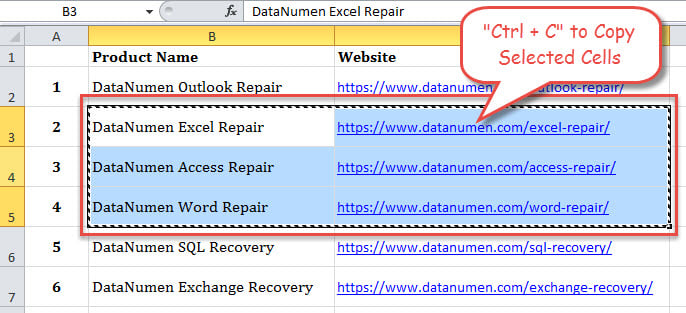
- Aloita avaamalla lähdetiedosto Excelistä ja avaamalla oikea Excel-laskentataulukko.
- Valitse sitten solut, jotka haluat lähettää Outlook-sähköpostina.
- Seuraavaksi paina “Ctrl + C” -näppäinten kopioita kopioidaksesi valitut solut.

- Käynnistä sen jälkeen Outlook-sovellus.
- Luo uusi Outlook-sähköposti napsauttamalla Koti-valintanauhan Uusi sähköposti -painiketta.
- Napsauta myöhemmin uudessa Viesti-ikkunassa viestin runko-osaa.
- Liitä sitten aiemmin kopioidut valitut Excel-solut painamalla "Ctrl + V" -näppäimiä.
- Lopuksi voit kirjoittaa sähköpostin tavalliseen tapaan ja lähettää sen napsauttamalla Lähetä-painiketta.
Tapa 2: Lähetä valitut solut sähköpostina VBA: n kautta
- Avaa heti lähdekoodin Excel-työkirja.
- Paina sitten “Alt + F11” -näppäimiä päästäksesi Excel VBA -editoriin.
- Lisää uusi moduuli napsauttamalla uudessa ikkunassa Lisää> Moduuli.
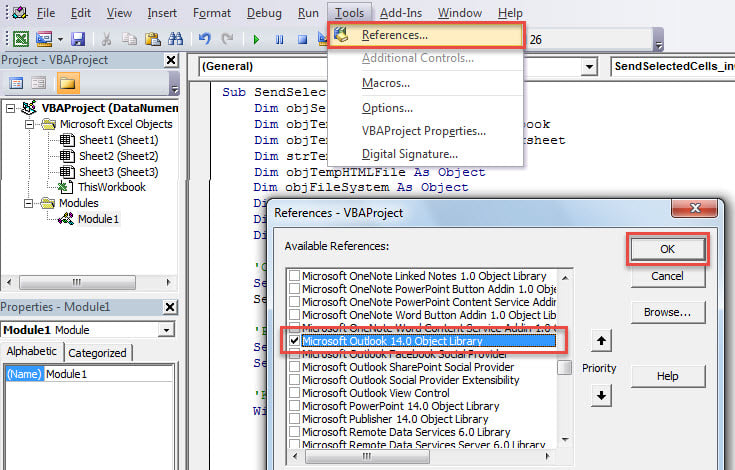
- Seuraavaksi pitäisi ottaa käyttöön Microsoft Outlook -objekti. Valitse "Työkalut" > "Viitteet". Etsi ja valitse avautuvasta valintaikkunasta "Microsoft Outlook -objektikirjasto".

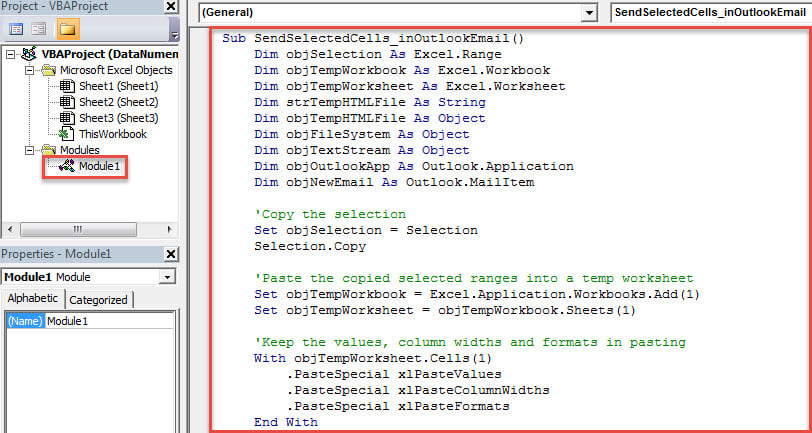
- Kopioi sitten seuraava VBA-koodi tähän moduuliin.
Sub SendSelectedCells_inOutlookEmail()
    Dim objSelection As Excel.Range
    Dim objTempWorkbook As Excel.Workbook
    Dim objTempWorksheet As Excel.Worksheet
    Dim strTempHTMLFile As String
    Dim objTempHTMLFile As Object
    Dim objFileSystem As Object
    Dim objTextStream As Object
    Dim objOutlookApp As Outlook.Application
    Dim objNewEmail As Outlook.MailItem

    'Copy the selection
    Set objSelection = Selection
    Selection.Copy

    'Paste the copied selected ranges into a temp worksheet
    Set objTempWorkbook = Excel.Application.Workbooks.Add(1)
    Set objTempWorksheet = objTempWorkbook.Sheets(1)

    'Keep the values, column widths and formats in pasting
    With objTempWorksheet.Cells(1)
         .PasteSpecial xlPasteValues
         .PasteSpecial xlPasteColumnWidths
         .PasteSpecial xlPasteFormats
    End With

    'Save the temp worksheet as a HTML file
    Set objFileSystem = CreateObject("Scripting.FileSystemObject")
    strTempHTMLFile = objFileSystem.GetSpecialFolder(2).Path & "\Temp for Excel" & Format(Now, "YYYY-MM-DD hh-mm-ss") & ".htm"
    Set objTempHTMLFile = objTempWorkbook.PublishObjects.Add(xlSourceRange, strTempHTMLFile, objTempWorksheet.Name, objTempWorksheet.UsedRange.Address)
    objTempHTMLFile.Publish (True)

    'Create a new email
    Set objOutlookApp = CreateObject("Outlook.Application")
    Set objNewEmail = objOutlookApp.CreateItem(olMailItem)

    'Read the HTML file data and insert into the email body
    Set objTextStream = objFileSystem.OpenTextFile(strTempHTMLFile)
    objNewEmail.HTMLBody = objTextStream.ReadAll
    objNewEmail.Display
    'You can specify the new email recipients, subjects here using the following lines:
    'objNewEmail.To = "johnsmith@datanumen.com"
    'objNewEmail.Subject = "DataNumen Products"
    'objNewEmail.Send --> directly send out this email

    objTextStream.Close
    objTempWorkbook.Close (False)
    objFileSystem.DeleteFile (strTempHTMLFile)
End Sub
- Lopulta voit kokeilla.
- Ensinnäkin, valitse tietyt solut tavalliseen tapaan.
- Palaa sitten uuteen makroon ja käynnistä se painamalla F5-näppäintä.
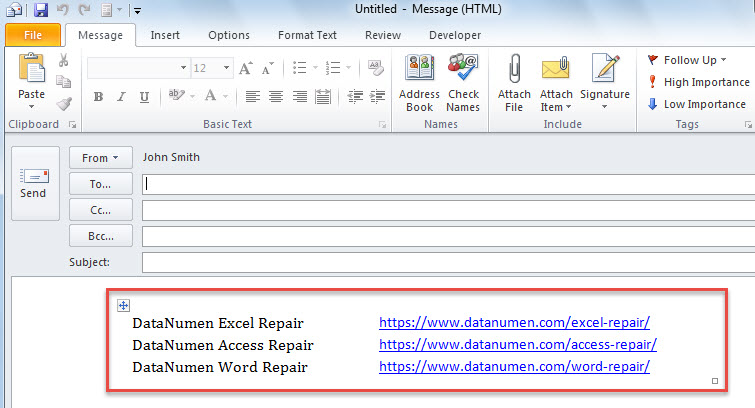
- Samanaikaisesti tulee näkyviin uusi Outlook-sähköposti, josta näet, että valitut solut on lisätty sähköpostin runkoon, kuten seuraava kuvakaappaus:

PST-tiedosto on sama haavoittuva kuin Excel-tiedosto
Kuten tiedämme, Excel- ja Word-tiedostot ovat alttiita korruptoitumiselle. Sama pätee itse asiassa PST-tiedostoon, joka sisältää kaikki Outlook-postilaatikossasi olevat kohteet. PST-tietojen suojaaminen on siis vaikea tehtävä. Yksi tehokkaimmista toimenpiteistä on tiedoston säännöllinen varmuuskopiointi. Lisäksi, jotta tiedot voidaan palauttaa välittömästi, on parempi hankkia kokenut työkalu, kuten DataNumen Outlook Repair, joka kykenee palauttaa Outlook tietoja hikoilematta.
Tekijän esittely:
Shirley Zhang on tietojen palauttamisen asiantuntija DataNumen, Inc., joka on maailman johtava tietojen palautustekniikoissa, mukaan lukien korjaus mdf ja Outlookin korjausohjelmistotuotteet. Lisätietoja osoitteessa www.datanumen.com