
Jos haluat lähettää Excel-laskentataulukon sähköpostina sen sijaan, että lisäisit sen sähköpostiin liitetiedostona, voit käyttää kahta tässä artikkelissa esiteltyä menetelmää.
Toisin kuin Excel-tiedoston liittäminen sähköpostiin liitetiedostona, saatat haluta lisätä Excel-laskentataulukon suoraan sähköpostin runkoon, toisin sanoen lähettää sen sähköpostina. Vastauksena tähän vaatimukseen voit käyttää jompaakumpaa seuraavista kahdesta menetelmästä riippuen siitä, haluatko lähettää MS Excelissä vai MS Outlookissa. Lue nyt saadaksesi yksityiskohtaiset toiminnot.
Tapa 1: Lähetä Excelissä
- Avaa heti alussa Excel-lähdetiedosto.
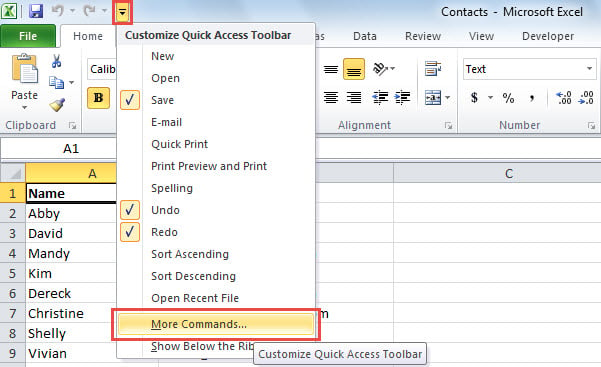
- Napsauta sitten pikatyökalupalkin alanuolta.
- Avattavasta luettelosta sinun tulee valita "Lisää komentoja".

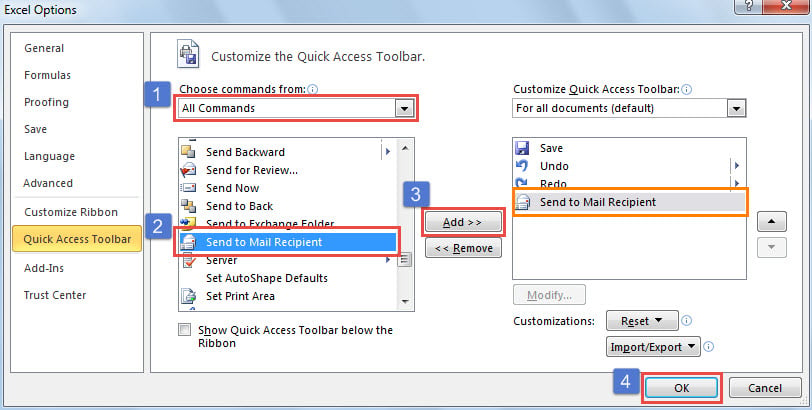
- Seuraavaksi sinun tulee lisätä "Lähetä sähköpostin vastaanottajalle" Pikakäyttötyökalupalkkiin.
- Valitse ensin "Kaikki komennot" avattavasta "Valitse komennot:" -luettelosta.
- Etsi ja valitse sitten "Lähetä sähköpostin vastaanottajalle" -komento.
- Napsauta seuraavaksi "Lisää" -painiketta keskellä.
- Kun olet lisännyt sen oikealle puolelle, napsauta "OK" tallentaaksesi muutokset.

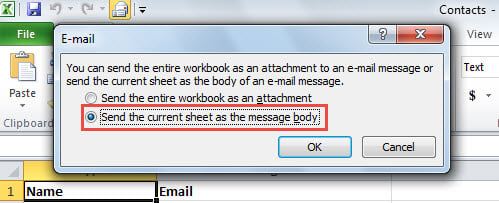
- Tämän jälkeen palaa Excelin pääikkunaan ja napsauta Pikatyökalupalkin Lähetä sähköpostin vastaanottajalle -painiketta.
- Valitse ponnahdusikkunassa "Lähetä nykyinen taulukko viestin tekstiksi".

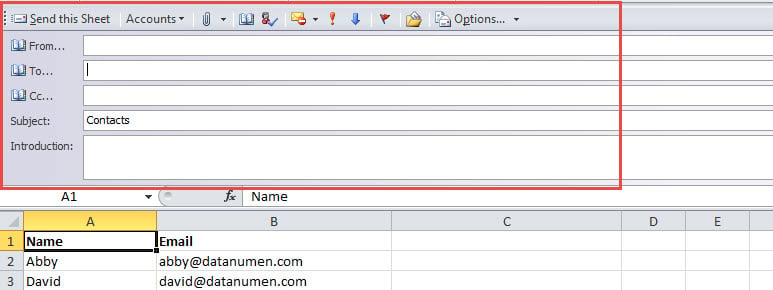
- Myöhemmin näkyviin tulee uusi työkalurivi, kuten seuraava kuvakaappaus. Nyt voit laatia sähköpostin tiedot tarpeidesi mukaan.

- Napsauta lopuksi "Lähetä tämä taulukko" -painiketta lähettääksesi tämän lomakkeen sähköpostitse.
Tapa 2: Lähetä Outlookissa
- Käynnistä ensin Outlook-ohjelma.
- Paina sitten "Alt + F11" -näppäinpainikkeita avataksesi Outlook VBA -editorin.
- Avaa sen jälkeen uusi moduuli ja kopioi seuraavat VBA-koodit siihen.
Sub SendanExcelWorksheetAsEmail()
    Dim strExcelFile As String
    Dim objExcelApp As Excel.Application
    Dim objExcelWorkBook As Excel.Workbook
    Dim objExcelWorkSheet As Excel.Worksheet
    Dim objMail As Outlook.MailItem

    strExcelFile = InputBox("Copy the file path to the specific excel file here:", "Specify Excel file", "E:\Contacts.xlsx")

    On Error Resume Next
    Set objExcelApp = CreateObject("Excel.Application")
    Set objExcelWorkBook = objExcelApp.Workbooks.Open(strExcelFile)
    Set objExcelWorkSheet = objExcelWorkBook.Sheets("Sheet1")

    'Change to your own desired email body
    objExcelWorkSheet.MailEnvelope.Introduction = "Message Body"
    Set objMail = objExcelWorkSheet.MailEnvelope.Item
    With objMail
         'Change the recipient and subject as per your needs
         .To = "frank@datanumen.com"
         .Subject = objExcelWorkSheet.Name
         'Use .Send to send it out directly
         .Save
    End With

    objExcelApp.Quit
End Sub
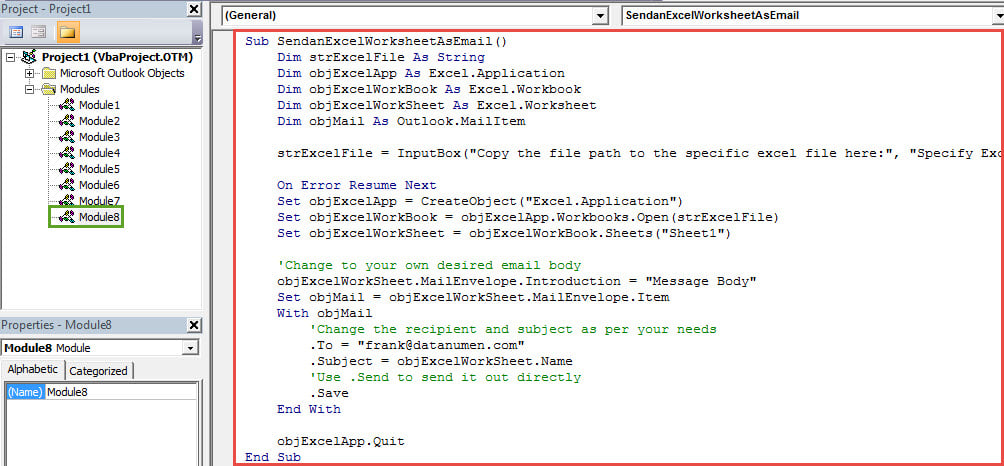
- Tämän jälkeen voit napsauttaa työkalupalkin "Suorita" -kuvaketta.
- Makro käynnistyy kerralla.
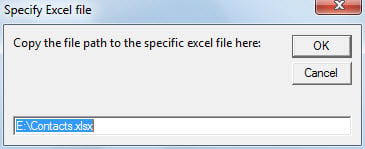
- Sitten sinun tulee kopioida tiedostopolku tiettyyn Excel-tiedostoon syöttöruutuun ja painaa "OK".

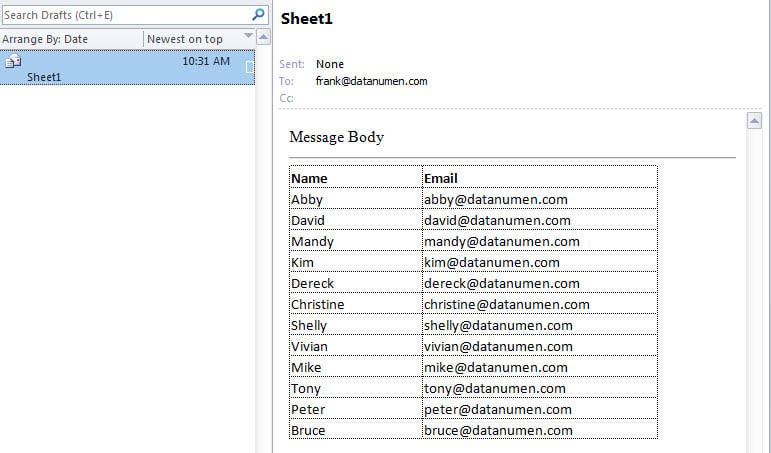
- Lopuksi "Luonnokset"-postikansioon tallennetaan uusi sähköposti, joka sisältää Excel-laskentataulukon tekstiosassa. Löydät sen seuraavan kuvakaappauksen tavoin:

Selviydy vaikeista PST-ongelmista tahdikkuudella
Koska Outlook PST -tiedosto on virhealtis, olet saattanut kohdata useita ongelmia Outlookissasi. Siksi, jotta vältetään tuskallinen PST-vauriot, on viisasta tehdä säännöllisesti varmuuskopioita PST-tiedostostasi. Lisäksi sinun on pidettävä lähellä voimakasta korjaustyökalua, kuten DataNumen Outlook Repair.
Tekijän esittely:
Shirley Zhang on tietojen palauttamisen asiantuntija DataNumen, Inc., joka on maailman johtava tietojen palautustekniikoissa, mukaan lukien sql vaurioita ja Outlookin korjausohjelmistotuotteet. Lisätietoja osoitteessa www.datanumen.com