
Tässä artikkelissa haluamme esitellä sinulle kaksi nopeaa tapaa löytää Word-asiakirjastasi kaikki sanat, joissa on alkukirjaimet tai kaikki kirjaimet isoilla kirjaimilla.
Isot kirjaimet näkyvät usein asiakirjoissamme. Jotkut ihmiset esimerkiksi käyttävät mieluummin isoja kirjaimia korostaakseen tärkeitä kohtia. Lisäksi, jos selaat hallituksen asiakirjaa, näet todennäköisesti monia organisaatioiden nimiä lyhenteissä. Syyt etsiä sanoja, joissa on alkukirjaimet tai kaikki kirjaimet isolla, ovat seuraavat:
- Sinun on ehkä vaihdettava isoilla kirjaimilla kirjoitetut sanat muihin kirjaimiin, kuten pieniin kirjaimiin.
- Joskus ei tarvitse käyttää koko ajan isoja kirjaimia edes painotuksena.
- Hallituksen esityksessä on erittäin tärkeää tarkistaa lyhenteiden oikea kirjoitusasu ja selitys, sillä ne ovat useimmiten isoilla kirjaimilla.
Siksi valitse vain menetelmät, jotka aiomme näyttää sinulle, jotta saat työn valmiiksi.
Tapa 1: Käytä "Advanced Find" -ominaisuuksia
Tällä kertaa käytämme yleismerkkejä auttamaan meitä löytämään kaikki sanat joko alkukirjaimilla tai isoilla kirjaimilla.
- Napsauta ensin "Etusivu"-välilehden "Etsi"-komennon vieressä olevaa nuolipainiketta.
- Napsauta sitten "Lisähaku" avataksesi "Etsi ja korvaa" -ruudun.

- Aseta seuraavaksi kohdistin Etsi mitä -tekstiruutuun. Tulla sisään "[AZ]{2,}” löytääksesi kaikki sanat, joissa kaikki kirjaimet on kirjoitettu. ja kirjoita "[AZ]{1,}” löytääksesi kaikki sanat, joissa alkukirjain on kirjattu.
- Napsauta Lisää, jolloin saat lisää vaihtoehtoja.
- Valitse seuraavaksi Käytä yleismerkkejä -valintaruutu.
- Napsauta sitten "Etsi" -painiketta ja valitse "Pääasiakirja". Näet nyt sanat valinnassa.


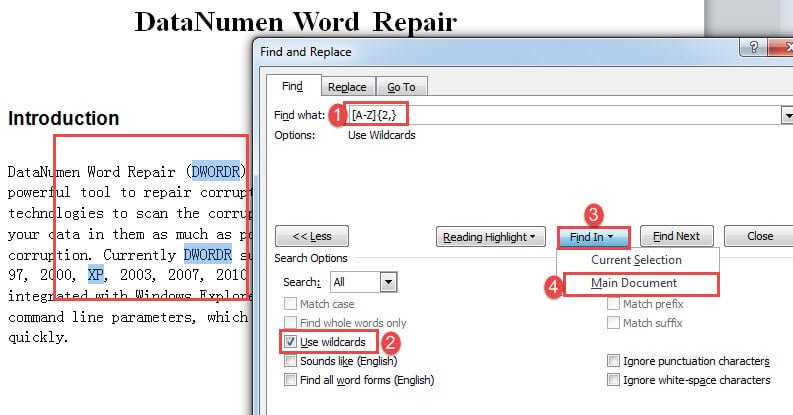
Huomautus:
Kuten saatat huomata, että kun käytät "[AZ]{1,}” löytääksesi kaikki sanat, joiden alussa on iso kirjain, vain isot kirjaimet ovat valinnassa, kuten alla: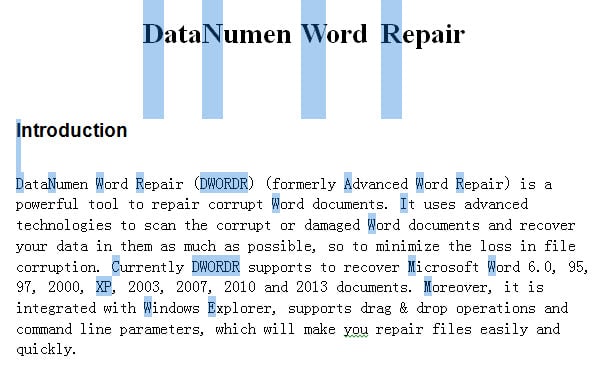
Vaihtoehtoinen vaihtoehto on korvata jokerimerkit sanalla "[AZ][az]{1,}” löytääksesi kaikki sanat, joissa alkukirjain on kirjattu. Mutta sen takapuoli on, että se löytää vain sanoja yli yhden kirjaimen. Esimerkiksi kirjainta "A" ei tunnisteta.
Tapa 2: Suorita Word-makro
Menetelmän 1 lisäksi voit myös suorittaa makron korostaaksesi kaikki kohdesanat ja tarkistaaksesi niiden oikean käytön.
- Aloita painamalla "Ctrl + Home" siirtyäksesi asiakirjan alkuun.
- Paina sitten Alt+F11 käynnistääksesi VBA-editorin.
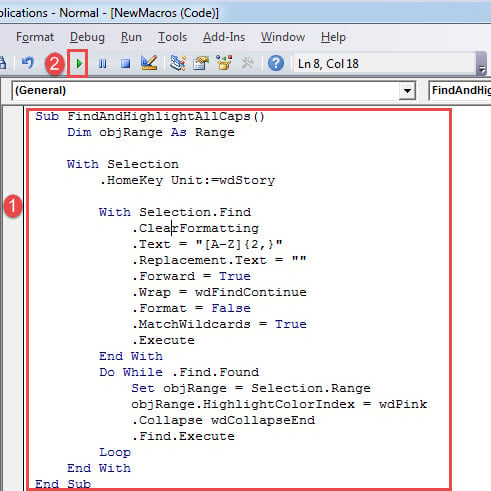
- Siirry seuraavaksi "Normaali" -projektiin napsauttamalla sitä.
- Napsauta "Lisää" -välilehteä ja valitse "Moduuli".

- Kaksoisnapsauta sitten moduulia, jolloin oikeanpuoleinen muokkausalue on käytettävissä.
- Liitä nyt seuraavat koodit sinne:
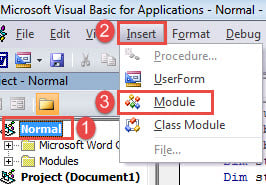
Sub FindAndHighlightAllCaps()
  Dim objRange As Range

  With Selection
    .HomeKey Unit:=wdStory

    With Selection.Find
      .ClearFormatting
      .Text = "[A-Z]{2,}"
      .Replacement.Text = ""
      .Forward = True
      .Wrap = wdFindContinue
      .Format = False
      .MatchWildcards = True
      .Execute
    End With
    Do While .Find.Found
      Set objRange = Selection.Range
      objRange.HighlightColorIndex = wdPink
      .Collapse wdCollapseEnd
      .Find.Execute
    Loop
  End With
End Sub
- Napsauta lopuksi ”Suorita”.

Tämä makro korostaa sanat, joissa kaikki kirjaimet on kirjoitettu vaaleanpunaisina.
Käytä tätä makroa, jos haluat korostaa kaikki sanat, joissa alkukirjain on kirjoitettu:
Sub FindandHighlightCapitalizedWords()
  Dim objRange As Range

  With Selection
    .HomeKey Unit:=wdStory

    With Selection.Find
      .ClearFormatting
      .Text = "[A-Z]{1,}"
      .Replacement.Text = ""
      .Forward = True
      .Wrap = wdFindContinue
      .Format = False
      .MatchWildcards = True
      .Execute
    End With
    Do While .Find.Found
      Set objRange = Selection.Range
      objRange.HighlightColorIndex = wdBrightGreen
      .Collapse wdCollapseEnd
      .Find.Execute
    Loop
  End With
End Sub
Jos haluat poistaa korostusvärin, paina Ctrl+A valitaksesi koko asiakirjan. Voit napsauttaa ensin "Koti"-välilehteä ja sitten "Tekstin korostusväriä". Valitse seuraavaksi "Ei väriä".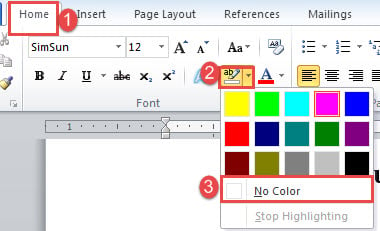
Käsittele sanavirheitä
On niin sääli, että Word voi törmätä virheisiin silloin tällöin. Siksi on erittäin tärkeää tietää oikea tapa korjaa Word ongelmia. Yksi hyödyllisistä vaihtoehdoista on hankkia korjaustyökalu vioittuneiden tiedostojen palauttamiseksi.
Tekijän esittely:
Vera Chen on tietojen palauttamisen asiantuntija DataNumen, Inc., joka on maailman johtava tietojen palautustekniikoissa, mukaan lukien vioittunut xlsx ja pdf korjata ohjelmistotuotteita. Lisätietoja osoitteessa www.datanumen.com