
Tämän päivän viestissä jaamme mielellämme kanssasi kaksi nopeaa tapaa tulostaa useita Word-asiakirjoja kerralla.
Asiakirjan edetessä on vaikea olla puhumatta tulostamisesta. Normaalisti avasimme asiakirjan ja tulostamme sen erikseen yksitellen. Tämä voi olla hyväksyttävää, kun tiedostoja on vain muutama. Kuitenkin, kun puhutaan suuresta määrästä asiakirjoja, meidän pitäisi keksiä nopeampia ratkaisuja sen sijaan, että avattaisiin ja tulostettaisiin jokainen käsin.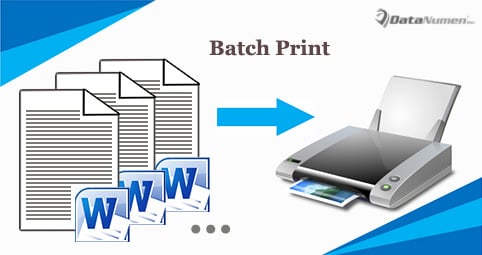
Seuraavassa on 2 käytettävissä olevaa tapaa, joilla voit tulostaa useita Word-asiakirjoja.
Tapa 1: Tulosta kontekstivalikon kautta
- Aluksi, jos et halua valita asiakirjoja tulostuksen aikana, voit järjestää ne kaikki samaan hakemistoon.
- Käy sitten paikassa, johon tallensit kohdeasiakirjat.
- Paina “Ctrl+A” valitaksesi kaikki asiakirjat.
- Napsauta hiiren kakkospainikkeella ja valitse "Tulosta".

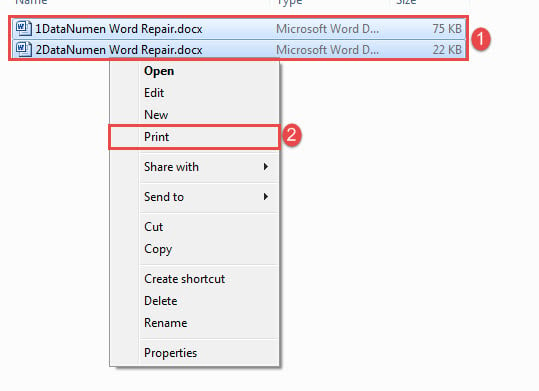
Muuten, voit tulostaa enintään 15 asiakirjaa kerrallaan tällä menetelmällä.
Tapa 2: Erätulosta asiakirjat VBA:n kautta
Koska menetelmässä 1 on lukurajoitus 15:een, voit valita makrotavan ohittaa rajoitus.
- Ensinnäkin, järjestä kaikki kohdetiedostot samaan kansioon.
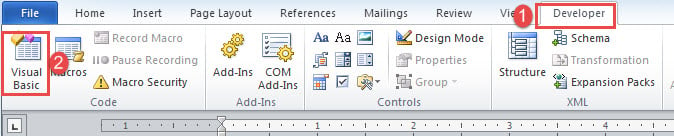
- Napsauta sitten "Kehittäjä"-välilehteä ja sitten "Visual Basic". Jos "Kehittäjä"-välilehti ei ole vielä nauhassa, paina sen sijaan "Alt+ F11" käynnistääksesi VBA-editorin.

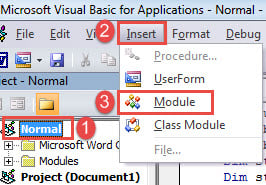
- Napsauta seuraavaksi "Normaali" ja "Lisää" -välilehteä.
- Ja valitse "Moduuli" uuden luomiseksi.

- Kaksoisnapsauta moduulia saadaksesi oikeanpuoleisen koodaustilan vapaaksi.
- Liitä koodit sinne:
Sub BatchPrintWordDocuments()
  Dim objWordApplication As New Word.Application
  Dim strFile As String
  Dim strFolder As String

  strFolder = InputBox("Enter the folder address", "Folder Address", "For example:E:\test word\test\")
  strFile = Dir(strFolder & "*.doc*", vbNormal)

  While strFile <> ""
    With objWordApplication
      .Documents.Open (strFolder & strFile)
      .ActiveDocument.PrintOut
      .ActiveDocument.Close
    End With
    strFile = Dir()
  Wend

  Set objWordApplication = Nothing

End Sub
- Viimeisenä mutta ei vähäisimpänä, napsauta "Suorita" -painiketta tai paina "F5".

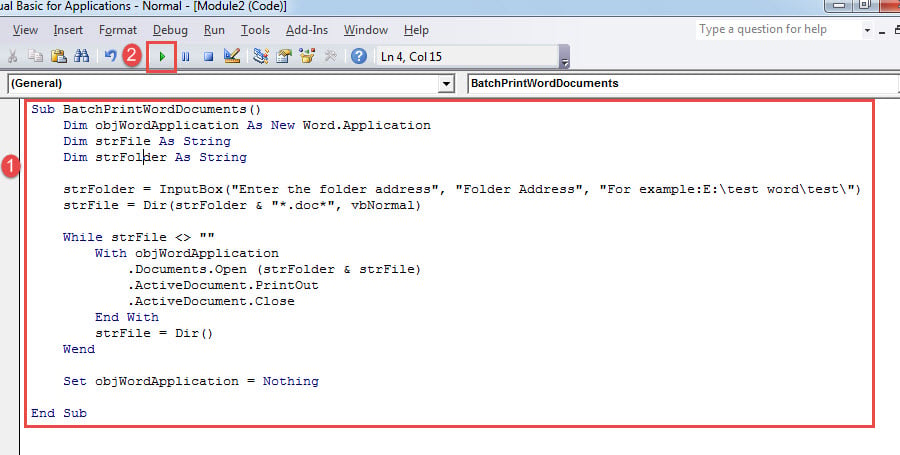
Nyt sieltä tulee laatikko esiin. Kirjoita vain polku, jossa säilytät asiakirjoja, ja napsauta sitten "OK" odottaaksesi tulostusta.
Voit tietysti määrittää makrolle painikkeen käyttääksesi sitä tulevaisuudessa. Lisätietoja saat tästä linkistä: Kuinka poistaa liitettyjen tekstien muotoilu makrolla ja VBA: lla Wordissasi
Pidä huolta Word-asiakirjoistasi
Koska tiedämme, että Word on alttiina virheille ja virheille, asiakirjamme ovat koko ajan vaarassa. Siksi on aika ryhtyä toimiin arvokkaiden tietojen turvaamiseksi. Esimerkiksi, jotta se ei pääty kirjaimeen a korruptoitunut doc, on hyvä tapa ottaa varmuuskopiot päivittäin.
Tekijän esittely:
Vera Chen on tietojen palauttamisen asiantuntija DataNumen, Inc., joka on maailman johtava tietojen palautustekniikoissa, mukaan lukien Excel-korjaus ja pdf korjata ohjelmistotuotteita. Lisätietoja osoitteessa www.datanumen.com