
Todellisuudessa useimmat teistä saattavat toivoa luovansa Outlook-säännön, joka siirtää automaattisesti tiettyjen kopio-vastaanottajien sähköpostit. Outlook-sääntö ei kuitenkaan tue kopio-vastaanottajien tarkistamista. Joten tässä artikkelissa opetetaan, miten se toteutetaan Outlook VBA:lla.
On tietysti mahdotonta luoda Outlook-sääntöä tiettyjen CC-vastaanottajien etsimiseksi. Kuten seuraavassa kuvakaappauksessa näkyy, vastaanotettujen sähköpostien osalta voit tarkistaa vain, onko oma nimesi CC-ruudussa. Vastaavasti lähetetyissä sähköposteissa ei edes ole ehtoa tarkistaa CC-ruutua.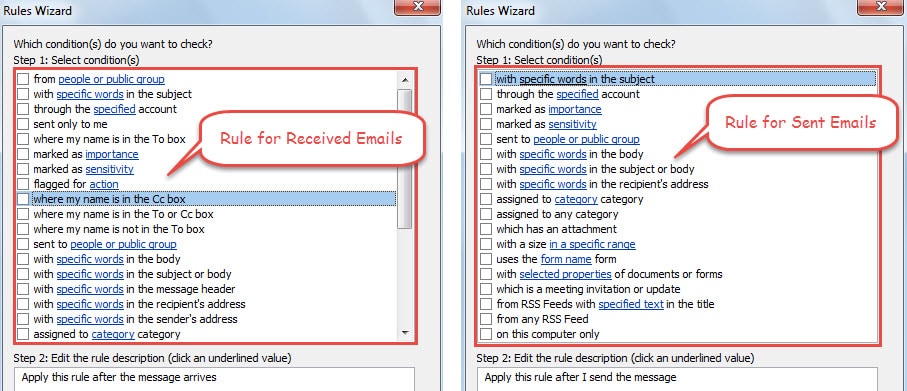
Siksi, jos haluat määrittää Outlookin siirtämään sähköpostit tiettyjen CC-vastaanottajien kanssa automaattisesti, sinun on etsittävä muita keinoja. Sitten. täällä opetamme, miten se voidaan saavuttaa Outlook VBA: n avulla.
Siirrä lähetetyt sähköpostit automaattisesti tiettyjen CC-vastaanottajien kanssa
- Käännä ensin Kehittäjä-välilehti ja napsauta Visual Basic -painiketta.
- Avaa sitten ”ThisOutlookSession” -projekti ja kopioi siihen seuraavat VBA-koodit.
Public WithEvents olItems As Outlook.Items

Sub Application_Startup()
    Set olItems = Session.GetDefaultFolder(olFolderSentMail).Items
End Sub

Sub olItems_ItemAdd(ByVal Item As Object)
    If Item.Class = olMail Then
       MoveMail Item
    End If
End Sub

Sub MoveMail(Mail As Outlook.MailItem)
    Dim ccRecip As String
    Dim desFolder As Folder

    'Replace "test" with your desired CC'd recipient name or address
    ccRecip = "test"
    'The "Test" folder is a subfolder under "Sent Items" folder
    Set desFolder = Session.GetDefaultFolder(olFolderSentMail).Folders("Test")

    If InStr(LCase(Mail.CC), ccRecip) > 0 Then
       Mail.Move desFolder
    End If
End Sub
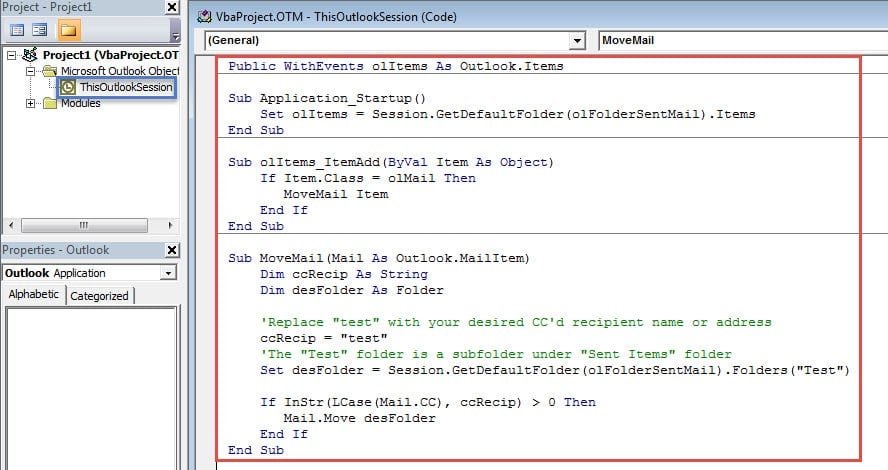
- Tämän jälkeen sinun tulee jatkaa tämän koodin allekirjoittamista ja muuttaa makroasetuksia tavalliseen tapaan.
- Lopuksi voit poistua Visual Basic -ikkunasta. Tämän jälkeen sähköpostit, joissa on tietyt kopio-vastaanottajat, siirretään määritettyyn postikansioon.
Siirrä vastaanotetut sähköpostit automaattisesti tiettyjen CC-vastaanottajien kanssa
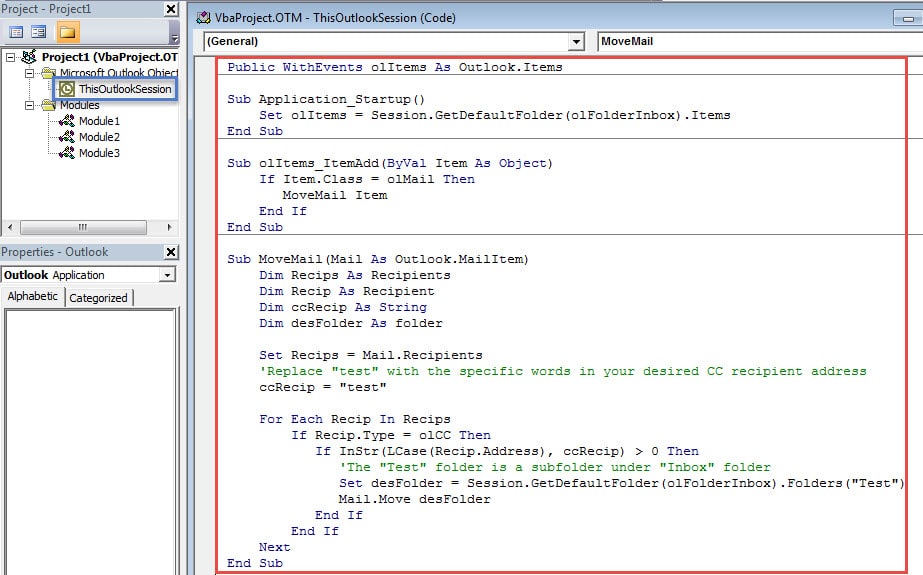
Nyt kun yllä olevan VBA-koodin tarkoituksena on siirtää lähetetyt sähköpostit tietyillä CC-vastaanottajilla, Jos haluat etsiä tiettyjä CC-vastaanottajia vastaanotetuista sähköposteista ja sitten siirtää niitä, käytä seuraavia koodeja.
Public WithEvents olItems As Outlook.Items

Sub Application_Startup()
    Set olItems = Session.GetDefaultFolder(olFolderInbox).Items
End Sub

Sub olItems_ItemAdd(ByVal Item As Object)
    If Item.Class = olMail Then
       MoveMail Item
    End If
End Sub

Sub MoveMail(Mail As Outlook.MailItem)
    Dim Recips As Recipients
    Dim Recip As Recipient
    Dim ccRecip As String
    Dim desFolder As Folder

    Set Recips = Mail.Recipients
    'Replace "test" with the specific words in your desired CC recipient address
    ccRecip = "test"

    For Each Recip In Recips
        If Recip.Type = olCC Then
           If InStr(LCase(Recip.Address), ccRecip) > 0 Then
              'The "Test" folder is a subfolder under "Inbox" folder
              Set desFolder = Session.GetDefaultFolder(olFolderInbox).Folders("Test")
              Mail.Move desFolder
           End If
        End If
    Next
End Sub
Pidä hyvin valmistautunut Outlookin korruptioon
Vaikka Outlook on monipuolinen, se ei silti voi olla immuuni korruptiolle. Joten sinun tulee olla valppaana kaikkia mahdollisia riskejä vastaan. Kriittisen vaiheen on epäilemättä oltava johdonmukainen ja ajan tasalla oleva varmuuskopio Outlook-tiedoista. Lisäksi sinun tulisi pitää vioittunut Outlook-palautustyökalu läheisyydessä. Se on kätevä, jos sekä varmuuskopiot että Scanpst.exe epäonnistuvat.
Tekijän esittely:
Shirley Zhang on tietojen palauttamisen asiantuntija DataNumen, Inc., joka on maailman johtava tietojen palautustekniikoissa, mukaan lukien korjaus SQL Server mdf-tiedosto virhe ja Outlookin korjausohjelmistotuotteet. Lisätietoja osoitteessa www.datanumen.com