
Jos käytät Gmail-tiliä IMAP: n kautta Outlookissa, saatat huomata, että Outlookista poistamat sähköpostit ovat edelleen Gmail-palvelimella. Tässä artikkelissa opetetaan, kuinka saat sähköpostit poistettaviksi sekä Outlook- että IMAP-palvelimelta.
Oletuksena Gmail-tili on määritetty arkistoimaan sähköpostit poistamisen sijaan. Tarkemmin sanottuna, kun poistat Gmail-tilin sähköpostin IMAP: n kautta Outlookissa, se poistaa kaikki poistetut sähköpostitunnisteet siten, että se on edelleen olemassa Kaikki viestit -kansiossa. Tällaista sähköpostia ei koskaan poisteta Gmailin IMAP-postipalvelimesta, ennen kuin puhdistuskomento on aktivoitu. Voit muuttaa tilannetta soveltamalla seuraavia kahta tapaa.
Muuta sähköpostiasetuksia Outlookissa
Voit toteuttaa sen suoraan Outlookissa. Mutta konkreettiset toimet vaihtelevat Outlook-versioiden mukaan. Otamme tässä esimerkkinä Outlook 2010: n.
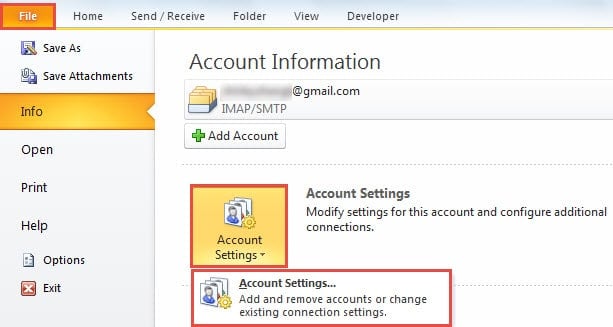
- Käynnistä ensin Outlook ja siirry kohtaan Tiedosto-valikko> Tilin asetukset-painike> Tilin asetukset -vaihtoehto.
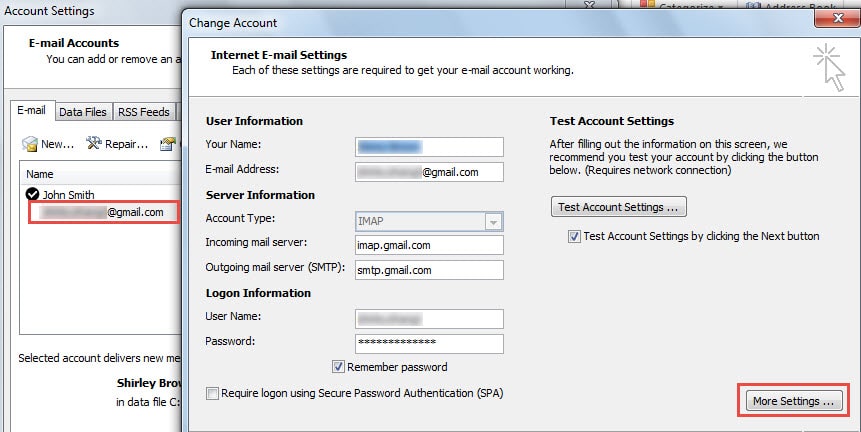
- Kaksoisnapsauta sitten uudessa ponnahdusikkunassa Tilin asetukset -ikkunassa Sähköposti-välilehden Gmail-tiliä.
- Seuraavaksi seuraavassa "Vaihda tili" -ikkunassa etsi ja napsauta Lisää asetuksia -painiketta.

- Sen jälkeen avautuu uusi "Internet-sähköpostiasetukset" -valintaikkuna.
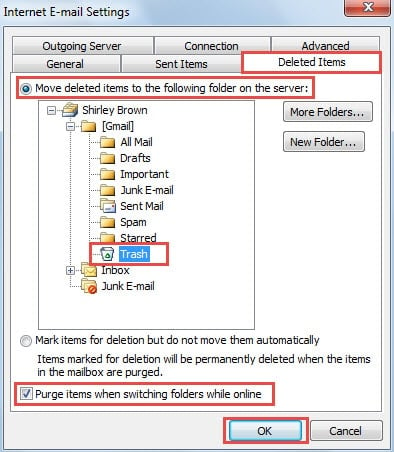
- Vaihda ensin "Poistetut tuotteet" -välilehdelle.
- Varmista sitten, että ”Siirrä poistetut kohteet palvelimen seuraavaan kansioon” on valittuna.
- Ja seuraava sävel "Trash" -kansiossa.
- Merkitse myöhemmin valintaruutu "Tyhjennä kohteet vaihdettaessa kansiota online-tilassa" -vaihtoehdon vieressä.
- Napsauta lopuksi OK-painiketta tallentaaksesi muutokset.

- Ota muutokset käyttöön napsauttamalla Seuraava-painiketta. Lopuksi testin päätyttyä voit sulkea kaikki valintaikkunat ja palata Outlookin pääikkunaan.
Muuta Gmail-asetuksia
Edellisiin Outlook-versioihin yllä olevaa menetelmää ei voida käyttää. Tässä tapauksessa voit silti saavuttaa tarkoituksesi muuttamalla siihen liittyviä Gmail-asetuksia.
- Kirjaudu aluksi Gmail-tilillesi Internet-selaimessa.
- Napsauta sitten oikeassa yläkulmassa olevaa rataskuvaketta ja valitse avattavasta luettelosta Asetukset.
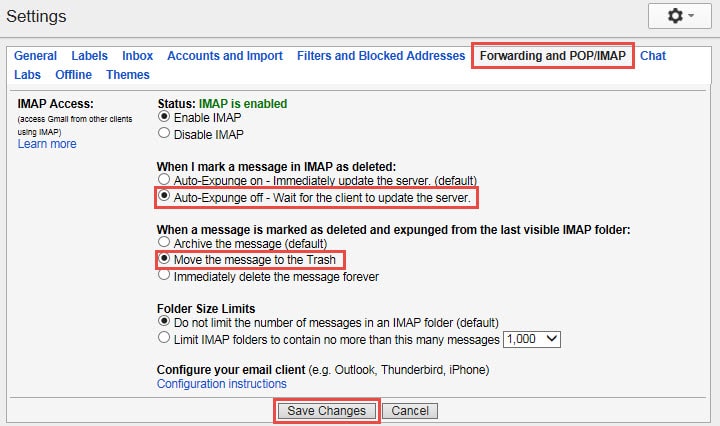
- Siirry seuraavaksi Asetukset-näytössä Välitys ja POP / IMAP-välilehdelle.
- Myöhemmin sinun tulisi ottaa käyttöön ”Auto-Expunge off”.
- Tämän jälkeen ota käyttöön "Siirrä viesti roskakoriin".
- Ja lopuksi napsauta "Tallenna muutokset" -painiketta alareunassa.

Mitä tehdä Outlook-kaatumisen yhteydessä
Rehellisesti sanottuna Outlookin kaatuminen on lähes väistämätöntä. Siksi sinun tulisi varautua kaikkiin mahdollisiin hätätilanteisiin. Jos Outlook kaatuu, voit ensin yrittää käynnistää sen vikasietotilassa. Jos Outlook ei käynnisty edes vikasietotilassa, on erittäin todennäköistä, että Outlook tai Outlookin datatiedosto on vioittunut. Mitä tulee... Outlook PST -tiedoston vioittuminen, ensimmäisen lomakohteesi on oltava Scanpst.exe. Jos se epäonnistuu, sinulla ei ole muuta vaihtoehtoa kuin hyödyntää kokeneempia työkaluja, kuten DataNumen Outlook Repair.
Tekijän esittely:
Shirley Zhang on tietojen palauttamisen asiantuntija DataNumen, Inc., joka on maailman johtava tietojen palautustekniikoissa, mukaan lukien korjaus SQL Server mdf-datavirhe ja Outlookin korjausohjelmistotuotteet. Lisätietoja osoitteessa www.datanumen.com