
Työssäsi on tärkeää tietää, milloin olet muokannut tai tarkastellut Excel-tiedostoa. Tässä artikkelissa näytämme, kuinka aika kirjataan automaattisesti, kun avaat tai suljet Excel-tiedoston.
Kirjaamalla Excel-tiedoston avaamisen ja sulkemisen ajan tiedät, milloin olet muokannut tiedostoa tai tarkastellut sitä. Näiden tietueiden avulla voit tietää työprosessisi. Lisäksi tiedostojen seuranta voi auttaa sinua estämään tiedostojen muuttamisen muilta tahallisilta tahattomasti. Seuraava osa näyttää tämän tehtävän suorittamisen.
Kirjaa aika
- Paina näppäimistön pikanäppäimiä “Alt + F11”. Näin avaat Visual Basic -editorin.
- Kaksoisnapsauta sitten “ThisWorkbook” VBA-projektissa.
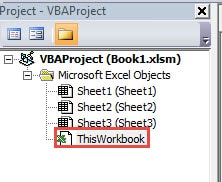
- Syötä nyt seuraavat koodit ikkunaan:
Private Sub Workbook_Open()
  Dim nLastUsedRowIndex As Integer

  nLastUsedRowIndex = Application.WorksheetFunction.CountA(Worksheets("Access Time").Range("A:A")) + 1
  Range("A" & nLastUsedRowIndex) = Now
End Sub

Private Sub Workbook_BeforeClose(Cancel As Boolean)
  Dim nLastUsedRowIndex As Integer

  nLastUsedRowIndex = Application.WorksheetFunction.CountA(Worksheets("Access Time").Range("B:B")) + 1
  Range("B" & nLastUsedRowIndex) = Now

  'Save the file and then exit the application
  ActiveWorkbook.Save
  Application.Quit
End Sub
Kun suljet tiedoston, laskentataulukossa on uutta sisältöä. Toisessa makrossa, kun suljet tiedoston, Excel tallentaa uuden sisällön automaattisesti. Tässä syötetään aika laskentataulukon sarakkeisiin A ja B sarakkeeseen nimeltä "Access Time". Voit myös muokata niitä tarpeen mukaan.
- Tämän jälkeen tallenna tämä tiedosto makroja tukevana tiedostona tietokoneellesi.
- Sulje tässä vaiheessa tiedosto. Heti kun suljet tiedoston, aika näkyy sarakkeessa B.
- Seuraavaksi avaa tiedosto uudelleen ja näet kaksi solua ajan myötä.
- Poista sitten aika solusta B2. Siksi seuraavan kerran, kun suljet tiedoston, avaamisen aika ja sulkemisaika ovat keskenään vastaavat.

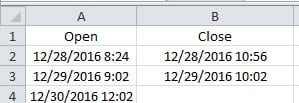
Edellä olevista vaiheista näet, että tämä tehtävä on erittäin helppo suorittaa. Kun avaat tiedoston ja suljet sen seuraavan kerran, kahdessa solussa on uusi aika.
Tee oikea asia Excel-tiedostoillesi
Excelin vioittuminen on väistämätöntä. Jotkut niistä voidaan korjata käynnistämällä sovellus uudelleen. Vakavampia tilanteita ei kuitenkaan voida käsitellä yhtä helposti. Tietokatastrofin sattuessa sinun on tehtävä oikeat asiat vaurioituneille tiedostoille. Yksi oikeista asioista on käyttää kolmannen osapuolen työkalua. Tämä työkalu voi korjata vioittuneet xls ja ratkaise muut ongelmat Excelissä. Siksi sinun ei tarvitse huolehtia tietokatastrofeista.
Tekijän esittely:
Anna Ma on tietojen palauttamisen asiantuntija DataNumen, Inc., joka on maailman johtava tietojen palautustekniikoissa, mukaan lukien korjaa Word doc -tiedostovauriot ja Outlookin korjausohjelmistotuotteet. Lisätietoja osoitteessa www.datanumen.com