
Tässä artikkelissa puhumme kuudesta nopeasta tavasta, jotka auttavat sinua tarkastelemaan ja hankkimaan Word-asiakirjatiedoston koko polun.
Ajoittain on tarpeen tarkastella ja saada Word-asiakirjan koko polku. Työskentelet esimerkiksi ryhmässä ja saatat joutua jakamaan tiedostoja kollegojesi kanssa. Tee sitten tiedostopolku selväksi, jotta se voi parantaa huomattavasti työtehoa. Tai joskus sinun on käytettävä muita tiedostoja, jotka on tallennettu samaan paikkaan, jossa nykyinen avoin asiakirja on.
Rehellisesti sanottuna se ei ole monimutkainen tehtävä, ja siihen on olemassa keinoja.
Tapa 1: Lisää "Asiakirjan sijainti" -komento "Pikatyökalupalkkiin"
Yleensä valintanauhan komentoja käytämme eniten. Valintanauhan ulkopuolella on kuitenkin monia komentoja, jotka voivat olla joskus todella hyödyllisiä. Yksi niistä on ”Asiakirjan sijainti”.
- Napsauta ensin Wordin "Tiedosto"-välilehteä ja sitten "Asetukset".
- Napsauta avautuvassa "Word Options" -valintaikkunassa ensin "Pikatyökalupalkki".
- Valitse sitten avattavasta luettelosta "Komennot eivät ole nauhassa".
- Etsi seuraavaksi "Dokumentin sijainti" -komento ja napsauta sitä.
- Napsauta sitten "Lisää".
- Napsauta lopuksi “OK”.
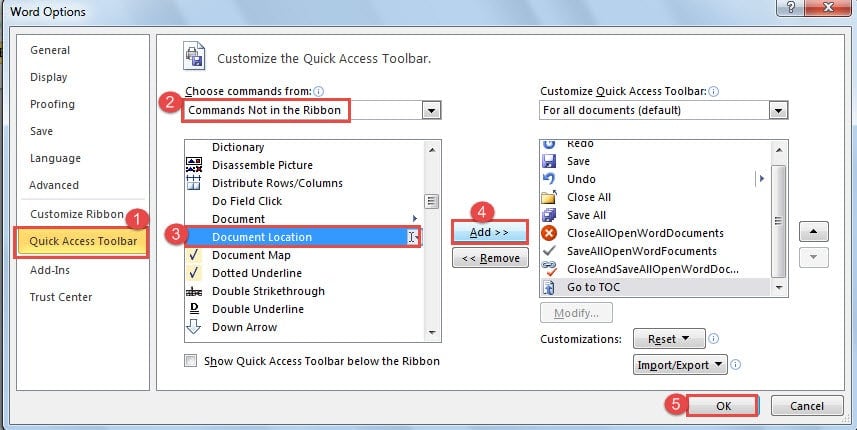
Nyt näet tiedoston koko polun "Dokumentin sijainti" -ruudussa.
Tapa 2: Lisää tiedoston nimi ylä- tai alatunnisteeseen
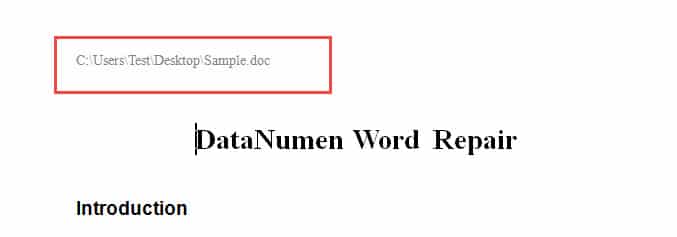
Voit myös lisätä kentän, joka näyttää tiedoston polun ylä- tai alatunnisteeseen, jotta ne voivat näkyä asiakirjan jokaisella sivulla.
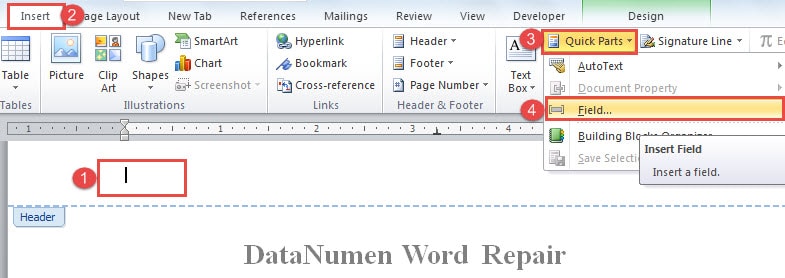
- Ensinnäkin, kaksoisnapsauta otsikkoaluetta päästäksesi siihen.
- Napsauta sitten Lisää-välilehteä.
- Napsauta sitten "Pikaosat" "Teksti" -ryhmässä.
- Ja valitse luettelosta "Kenttä".

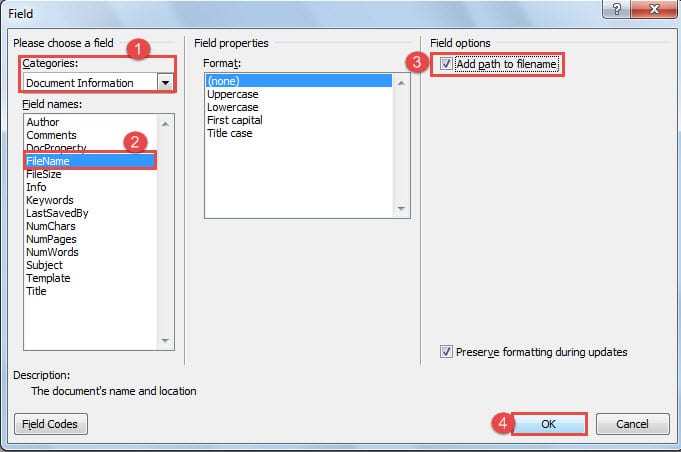
- Valitse nyt "Kenttä" -valintaikkunassa kategoriaksi "Asiakirjan tiedot".
- Valitse seuraavaksi "FileName" kohdassa "Kentien nimet".
- Sitten "Kenttävalinnat" -osassa sinun on valittava "Lisää polku tiedostonimeen" -ruutu.
- Napsauta seuraavaksi "OK" ja kaksoisnapsauta muuta kuin otsikkoaluetta poistuaksesi.


Tapa 3: Tarkista tiedot kulissien takana
Jos olet avannut Word-tiedoston, sen suhteelliset tiedot ovat kulissien takana. Näet ne napsauttamalla "Tiedosto" -välilehteä. Oletusarvoisesti "Info"-tunnus näkyy. Näet asiakirjan tiedostopolun oikealla puolella.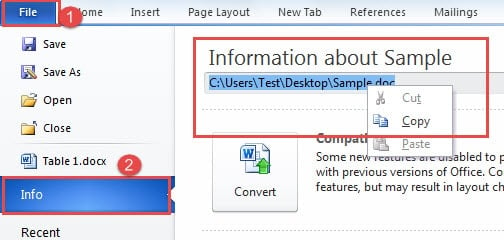
Tapa 4: Selaa viimeisimmät tiedostot
- Napsauta "File" -välilehteä.
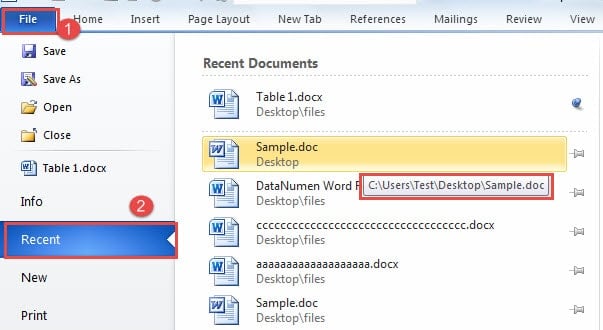
- Napsauta sitten "Viimeisimmät". Näet luettelon viimeaikaisista asiakirjojen nimistä oikealla puolella.
- Vie hiiren osoitin tiedoston nimen päälle, niin näet koko polun, johon se on tallennettu. Normaalisti parhaillaan avaamasi asiakirja on luettelon yläosassa, joten löydät sen helposti. Jos kiinnität siihen asiakirjan, seuraava alla oleva tiedosto on katsomasi asiakirja. Ja siellä on myös "Viimeaikaiset paikat" -luettelo, jossa voit suoraan avata tiedostokansion "Avaa"-ikkunan kautta.

Tapa 5: Käytä "Tallenna nimellä" -ikkunaa
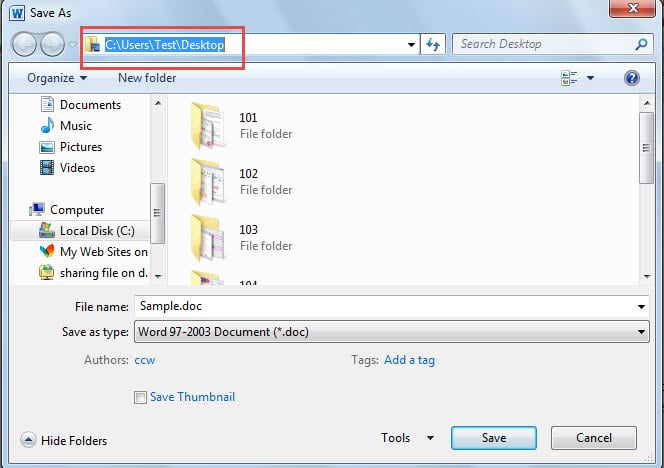
Yleensä avaamasi tiedosto on tallennettu aiemmin. Napsauta siis "Tiedosto" ja sitten "Tallenna nimellä". "Tallenna nimellä" -ikkunassa näet selvästi koko polun.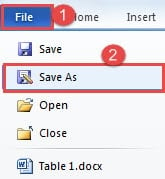
Tapa 6: Käytä VBA-koodeja
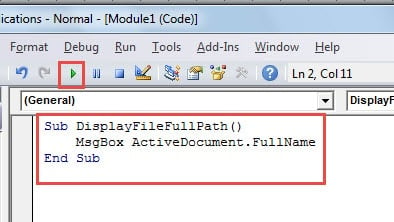
- Paina ensin "Alt + F11" avataksesi VBA-editorin.
- Liitä seuraavaksi vain seuraavat koodit ja napsauta "Suorita":
Sub DisplayFileFullPath()
  MsgBox ActiveDocument.FullName
End Sub
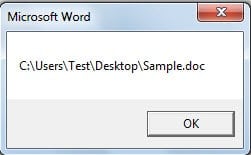
Sinua tervehditään viestilaatikolla, jossa on tiedoston koko polku.
6 menetelmän vertailu
| Menetelmät | edut | Haitat |
| Tapa 1: Lisää "Asiakirjan sijainti" -komento "Pikatyökalupalkkiin" | 1. Näet tiedoston sijainnin suoraan "Pikakäyttötyökalupalkista".
2. Voit kopioida polun. |
Komentoruudun koko on kiinteä, joten et voi joskus nähdä koko polkua yhdellä silmäyksellä. |
| Tapa 2: Lisää tiedoston nimi ylä- tai alatunnisteeseen | 1. Tiedoston polku näkyy asiakirjan jokaisella sivulla.
2. Voit kopioida polun. |
Sinun on syötettävä ylä- tai alatunniste ennen kuin voit kopioida polun. |
| Tapa 3: Tarkista tiedot kulissien takana | Voit kopioida polun. | Joka kerta, kun sinun täytyy vaihtaa takaisin kulissien taakse nähdäksesi polun. |
| Tapa 4: Selaa viimeisimmät tiedostot | 1. Voit kopioida polun.
2. Voit avata muita samaan paikkaan tallennettuja tiedostoja. |
Sinun täytyy vaihtaa takaisin kulissien taakse. |
| Tapa 5: Käytä "Tallenna nimellä" -ikkunaa | Voit kopioida polun. | Sinun on toistettava vaiheet aina, kun haluat tarkastella tiedostopolkua. |
| Tapa 6: Käytä VBA-koodeja | Voit lisätä makron Quick Access Toolbariin nähdäksesi polun nopeasti seuraavan kerran. | Et voi kopioida polkua viestilaatikosta. |
Estä Wordia kaatumasta
Mikä tahansa ohjelmisto voi epäonnistua. Samoin Word. Mutta totuus on, että Word romahtaa useammin käyttäjän virheiden vuoksi. Siksi hyvän tavan muodostaminen Wordin käyttöön on kriittinen tapa välttää kaatumiset. Ja jos se joskus hajoaa, valitse pätevä Sanavaurion korjaustyökalu voi olla hyödyllistä.
Tekijän esittely:
Vera Chen on tietojen palauttamisen asiantuntija DataNumen, Inc., joka on maailman johtava tietojen palautustekniikoissa, mukaan lukien Excelin ongelmanpalautusapuohjelma ja pdf korjata ohjelmistotuotteita. Lisätietoja osoitteessa www.datanumen.com