
Erityissymbolit voivat edustaa joitain erityisiä merkityksiä. Siksi Excelissä sinun on varmasti lisättävä erityisiä symboleja työn helpottamiseksi.
Excel-laskentataulukossa syötät siihen varmasti paljon tietoja. Joskus sinun on käytettävä myös tiettyjä erikoismerkkejä huomautuksiin. Tässä esitellään kolme tehokasta menetelmää näiden erikoismerkkien lisäämiseksi.
Tapa 1: Näppäimistön erikoissymbolit
Tietojen kirjoittamiseen käytetään varmasti näppäimistöä. Ja näppäimistössä on joitain erikoismerkkejä.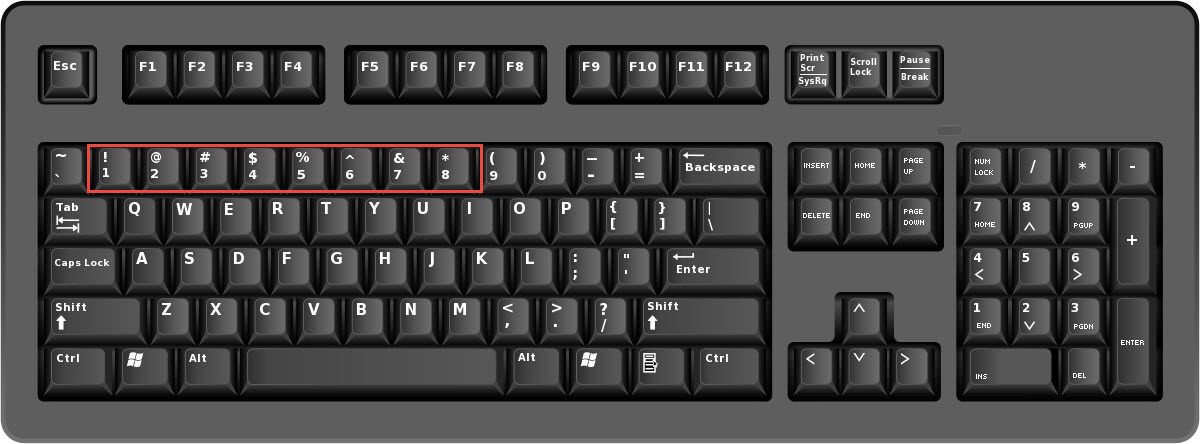
Kuvassa on esimerkki näppäimistöstä. Punaisessa ontossa suorakulmiossa on 8 erilaista symbolia. Kun haluat käyttää mitä tahansa symboleista, voit painaa "Shift" -painiketta yhdessä vastaavan painikkeen kanssa. Siksi se näkyy solussa. Tätä on erittäin helppo käyttää.
Tapa 2: Erityinen fontti
Tässä osassa näytämme, kuinka fontti vaihdetaan erikoismerkkien lisäämiseksi.
- Syötä az-merkit alueelle.
- Syötä sitten isot AZ: t toiselle alueelle.
- Tämän jälkeen toista yllä olevat vaiheet kaksi kertaa. Ja laskentataulukko on seuraava:

- Vaihda nyt kahden ensimmäisen alueen kirjasin "Wingdings" -asetukseksi.
- Ja vaihda sitten kahden toisen alueen kirjasin muotoon “Wingdings 2”.
- Tämän jälkeen vaihda kahden viimeisen alueen kirjasin muotoon “Wingdings 3”.
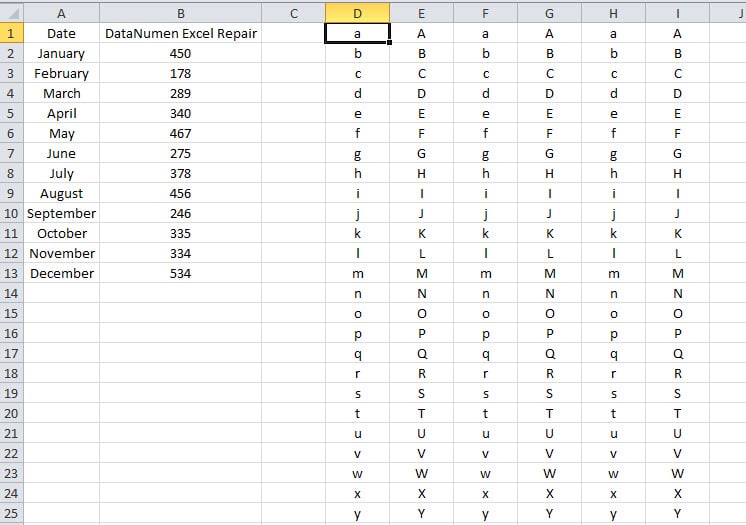
Kun muutat näiden alueiden kirjasinta, huomaat, että nämä merkit muuttuvat erikoissymboleiksi.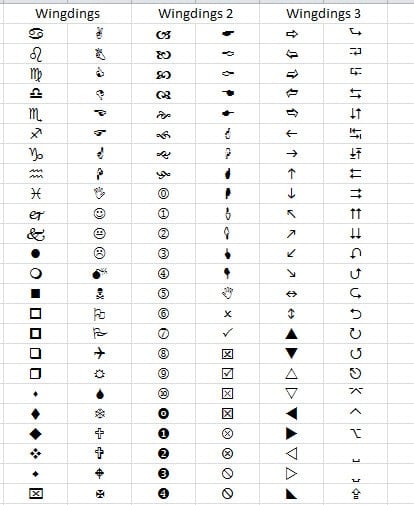
Kun haluat käyttää jotakin yllä olevista symboleista, voit syöttää vastaavan merkin ja käyttää tiettyä kirjasinta. Voit käyttää kaikkiaan 156 erilaista symbolia.
Tapa 3: Symboliominaisuus Excelissä
Edellä olevia kahta tapaa lukuun ottamatta voit käyttää myös Excelissä rakennettuja symboliominaisuuksia.
- Napsauta solua, johon haluat lisätä symbolin.
- Napsauta sitten valintanauhan Lisää-välilehteä.
- Napsauta sen jälkeen työkalupalkin Symbol-painiketta.

- Näet siis ”Symboli”-ikkunan. Valitse tässä ikkunassa tarvitsemasi symboli. Kohteesi löytämiseen voi kulua paljon aikaa.

- Napsauta sitten painiketta "Lisää". Siten tämä symboli lisätään soluun.

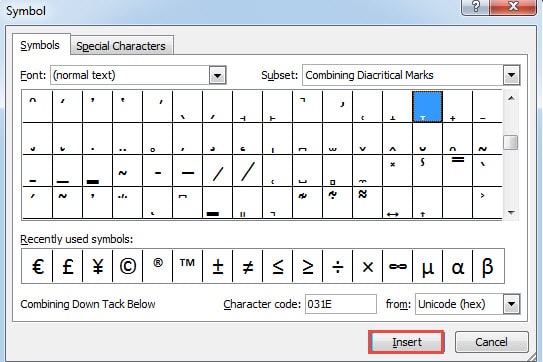
Tässä menetelmässä on monia erikoismerkkejä. Löydät ne erityisten luokitusten mukaan.
Kolmen menetelmän vertailu
Tässä osassa näytämme vertailun edellä mainituista kolmesta menetelmästä.
|
Vertailu |
Erityiset symbolit näppäimistöllä | Erityinen fontti |
Symboliominaisuus Excelissä
|
|
edut |
Tämä on tavallisin menetelmä. Useimmin käytetyt symbolit voidaan helposti lisätä soluihin. | Tässä menetelmässä on monia mielenkiintoisia erikoismerkkejä, joita voit käyttää. | Symboli-ikkunassa on monia erikoismerkkejä. |
|
Haitat |
Näppäimistössä on vain 8 symbolia, mikä on paljon vähemmän kuin kahden muun menetelmän numero. | On vaikea muistaa erikoismerkkiä ja vastaavaa kirjasinta. | Niin monien luokitusten ja erikoissymbolien ansiosta tulet varmasti käyttämään paljon aikaa kohteen löytämiseen. |
Seuraavan kerran, kun sinun on lisättävä erikoismerkki, tiedät mitä menetelmää voit käyttää.
Excel-tiedostot tapaavat onnettomuuksia
Datakatastrofi tapahtuu nykyään jokaiselle tietokoneen käyttäjälle. Ja tällaisten onnettomuuksien suojaamiseksi olet varmasti jo asentanut joitain snit-virusohjelmistoja tietokoneellesi. Monet muut syyt voivat kuitenkin myös vahingoittaa Excel-tiedostojasi. Kun tällainen datakatastrofi tapahtuu, voit korjata vioittunut xlsx välittömästi kolmannen osapuolen korjaustyökalulla. Jos olet jo ostanut tällaisen tehokkaan Excel-palautustyökalun, datakatastrofin menetys minimoidaan.
Tekijän esittely:
Anna Ma on tietojen palauttamisen asiantuntija DataNumen, Inc., joka on maailman johtava tietojen palautustekniikoissa, mukaan lukien korjaa Word doc -tiedostovirhe ja Outlookin korjausohjelmistotuotteet. Lisätietoja osoitteessa www.datanumen.com