
Tässä artikkelissa on kaksi eri tapaa, joilla voit muuttaa Word-asiakirjan oletuszoomaustasoa vastaamaan erityisiä tarpeitasi.
Yleensä Word näyttää asiakirjan zoomaustason 100%. Tämä on laajalti hyväksytty asetus. Tilanne kuitenkin vaihtelee tapauskohtaisesti. Oletetaan, että sinulla on tiettyjä vaatimuksia asiakirjan fontille, kuten koko, mutta haluat vain, että asiat näyttävät suuremmalta näytölläsi. Silloin zoomaustason muuttaminen on hyödyllistä. Tai joskus eri näyttöjen vuoksi tarvitaan suurempi zoomaustaso.
Nyt kysymys kuuluu, kuinka voimme saada kiinteän zoomaustason haluamallesi Word-asiakirjalle oletusarvon 100 % sijasta? Se on paljon kätevämpää.
Alla on kaksi tapaa suorittaa tämä tehtävä.
Tapa 1: Muokkaa zoomaustasoa tulevia asiakirjoja varten
- Avaa ensin Word luodaksesi uuden asiakirjan.
- Napsauta sitten Näytä-välilehteä.
- Napsauta seuraavaksi "Zoomaa".
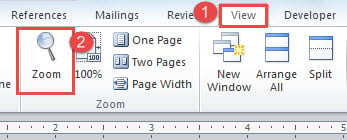
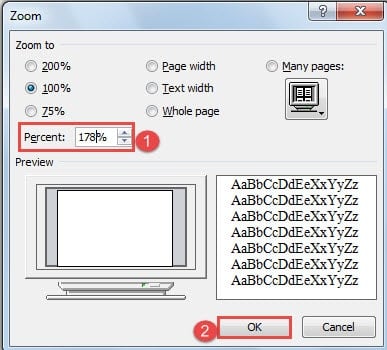
- Avatussa "Zoomaa"-valintaikkunassa voit joko valita arvon "Zoomaa"-osassa tai syöttää tietyn arvon "Prosentti"-pyöräytysruutuun.
- Napsauta lopuksi “OK”.

Tässä on video:
Nyt juuri luomasi asiakirjan zoomaustaso muuttuu valitsemaasi arvoon, samoin kuin kaikki tulevat asiakirjat.
Huomautus: Kun avaat Wordin seuraavan kerran, oletuszoomauksen tulisi olla erilainen. Muuten, aiemmin luomasi asiakirjat pysyvät alkuperäisellä oletustasolla.
Tapa 2: Muuta aikaisempien asiakirjojen zoomaustasoa
Kuten edellä mainittiin, tapa 1 vaikuttaa vain asetuksen jälkeen luotuihin uusiin tiedostoihin. Entä ne aiemmat asiakirjat? Menetelmä 2 on arkkitehtuuri tämän ongelman ratkaisemiseksi. Ratkaisu on käyttää VBA-koodeja taikuuden tekemiseen.
- Aloita avaamalla olemassa oleva tiedosto.
- Avaa sitten VBA-editori painamalla “Alt + F11”.
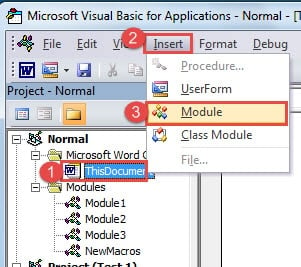
- Napsauta VBA-editorissa "ThisDocument" vasemmalla olevan "Normaali"-projektin alla.
- Napsauta seuraavaksi “Lisää”.
- Valitse sitten luettelosta "Moduuli".

- Nyt kaksoisnapsauta uutta moduulia avataksesi muokkausalueen oikealla puolella ja liitä siihen seuraavat koodit:
Sub AutoOpen()
  ActiveWindow.ActivePane.View.Zoom.Percentage = 125
End Sub
- Napsauta lopuksi ”Suorita”.
Voit tarkistaa esittelyn alta:
Huomautus: Koodeissa oleva arvo "125" viittaa zoomaustasoon, joten voit valita minkä tahansa numeron. Lisäksi asetus ei muuta tulevien tiedostojen oletuszoomaustasoa.
Osoite Word-tiedoston korruptio
Niille teistä, jotka käsittelevät toimistotyötä, Word on varmasti tuttu. Kuitenkin loistava apulainen, kuten Word, voi pettää sinut tyhjästä. Siksi saada edistynyt vaurioitunut docx-korjaustuote pitäisi olla tehtävälistallasi.
Tekijän esittely:
Vera Chen on tietojen palauttamisen asiantuntija DataNumen, Inc., joka on maailman johtava tietojen palautustekniikoissa, mukaan lukien vioittuneen xls-tiedoston korjaustyökalu ja pdf korjata ohjelmistotuotteita. Lisätietoja osoitteessa www.datanumen.com