
Jos saat pelkkätekstimuodossa olevan sähköpostin, vastatessasi siihen vastaus asetetaan automaattisesti samassa muodossa kuin alkuperäinen sähköposti. Tässä artikkelissa esitellään kaksi tapaa vastata aina HTML-muodossa.
Plain Text -muodossa olevat sähköpostit eivät tue kuvia, paperitavaroita ja alustettuja tekstejä. Kun vastaat pelkän tekstin muodossa olevaan sähköpostiin, vastaus asetetaan pelkän tekstin muodossa automaattisesti. Lisäksi monet ominaisuudet on poistettu käytöstä, ja ne näkyvät seuraavana kuvakaappauksena:
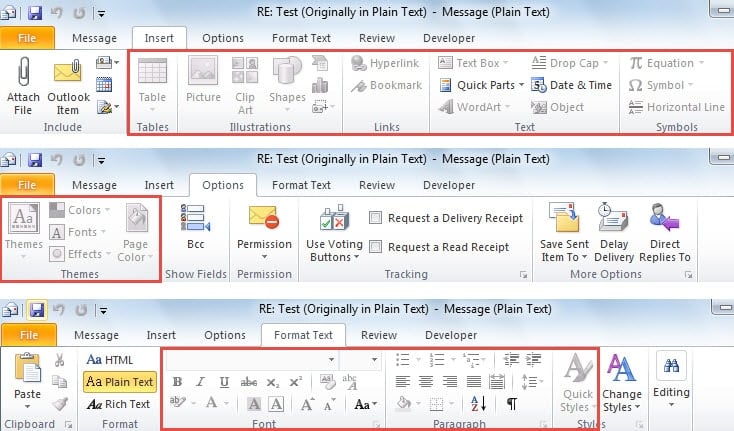
Lisäksi HTML-muodon ja tavallisen tekstimuodon välillä on monia muita eroja, kuten viestin rungon alkuperäiset sähköpostit, jotka näkyvät alla olevana kuvana:
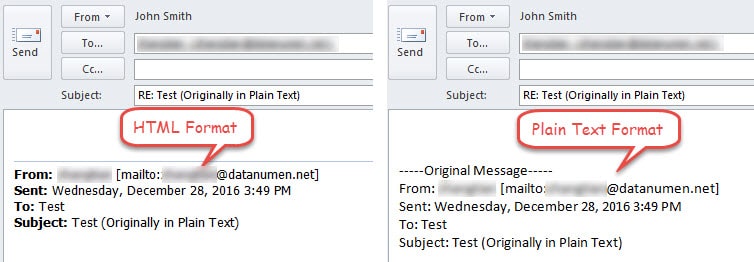
Kaikista yllä mainituista riippuen monet ihmiset haluavat jatkaa sähköpostiviestien vastaamista HTML-muodossa alkuperäisten sähköpostien muodosta riippumatta. Tässä on 2 lähestymistapaa.
Tapa 1: Muunna muoto Vastaa manuaalisesti
- Valitse aivan aluksi kohdesähköposti pelkkänä tekstinä ja napsauta "Vastaa"-painiketta "Vastaa"-ryhmässä "Etusivu"-välilehden alla.
- Käännä sitten Vastaa viesti -ikkunassa kohtaan "Format Text" ja valitse "HTML" "Format" -ryhmästä.

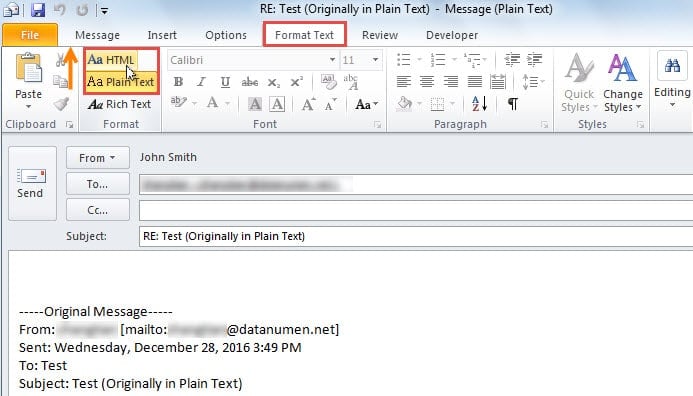
Tämä menetelmä vaatii sinua vaihtamaan sähköpostimuodon aina manuaalisesti joka kerta, kun vastaat sähköpostiin pelkkänä tekstinä. Seuraavat keinot voivat kuitenkin muuttaa muotoa automaattisesti ja pitää vastaamisen HTML-muodossa.
Tapa 2: Vastaa aina HTML-muodossa Outlook VBA: lla
- Aloita painamalla Alt + F11 -näppäinyhdistelmää avataksesi Visual Basic -ikkunan.
- Valitse sitten ”Lisää”> ”Moduuli” avataksesi uuden moduulin.
- Kopioi ja liitä seuraavaksi seuraavat koodit uuteen moduuliin.
Sub ReplyinHTMLFormat()
    Dim olSel As Selection
    Dim oMail As MailItem
    Dim oReply As MailItem

    Set olSel = Application.ActiveExplorer.Selection
    Set oMail = olSel.Item(1)

    If oMail.BodyFormat = olFormatPlain Or olFormatRichText Or olFormatUnspecified Then
       oMail.BodyFormat = olFormatHTML
       oMail.Save
    End If

    Set oReply = oMail.Reply
    oReply.Display

    Set olSel = Nothing
    Set oMail = Nothing
    Set oReply = Nothing
End Sub
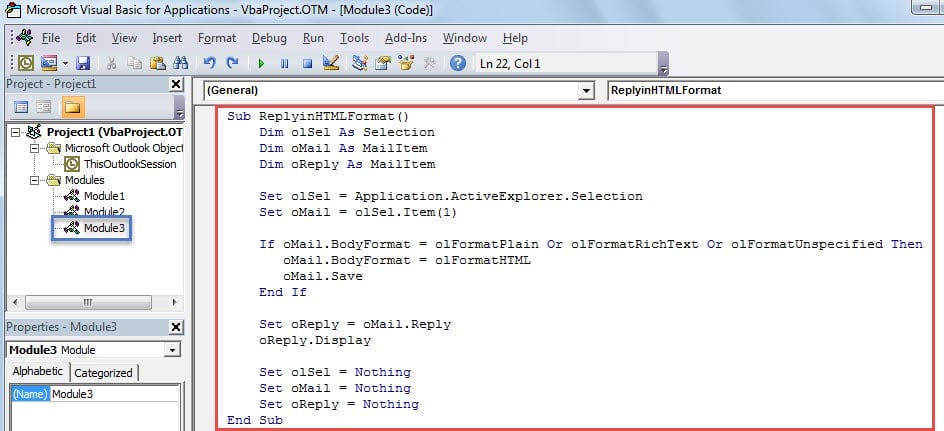
- Sen jälkeen siirry kohtaan "Tiedosto"> "Asetukset"> "Mukauta nauha".
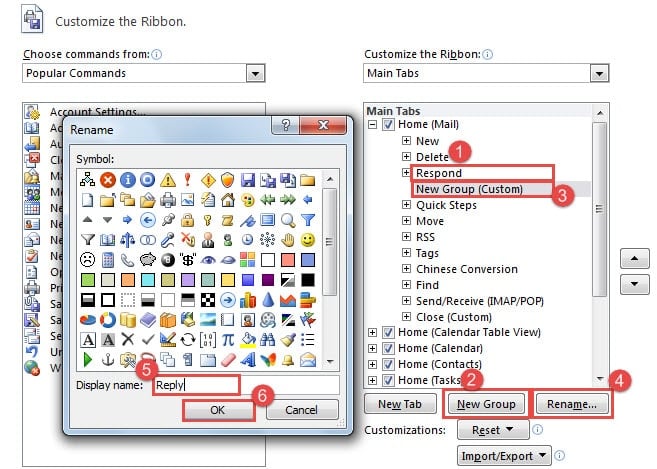
- Luo sitten uusi ryhmä Koti-välilehdelle. Suorita seuraavat vaiheet:
- Ensinnäkin, sävele ”Vastaa” -ryhmässä ”Koti” -välilehdessä,
- Napsauta “Uusi ryhmä” -painiketta.
- Valitse sitten ”Uusi ryhmä (mukautettu)”
- Napsauta seuraavaksi Nimeä uudelleen -painiketta.
- Määritä sen jälkeen tälle ryhmälle nimi, kuten "Vastaa".
- Napsauta lopuksi “OK”.

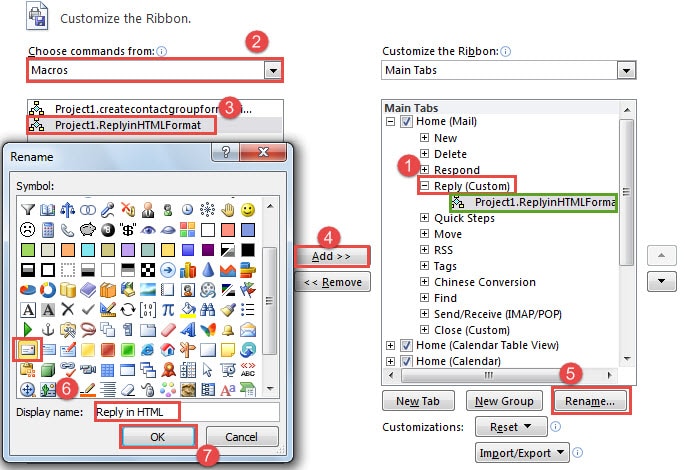
- Seuraavaksi sinun on lisättävä aiemmin luotu makro uuteen ryhmään.
- Ensinnäkin nouse uudelle ryhmälle.
- Aseta sitten ”Valitse komennot alkaen” -asetukseksi “Makrot”.
- Valitse kohdemakro.
- Napsauta Lisää-painiketta.
- Napsauta sitten "Nimeä uudelleen" -painiketta.
- Valitse uudessa valintaikkunassa symboli ja muuta näyttönimi, kuten "Vastaa HTML-muodossa".
- Napsauta viime kädessä sarjaa “OK” tallentaaksesi muutokset ja palataksesi Outlookin sähköpostiosioon.

- Valitse lopuksi lähdesähköposti ja napsauta nauhassa olevaa Vastaa HTML-muodossa -painiketta, kuten alla oleva kuva. Vastaus on ehdottomasti HTML-muodossa.

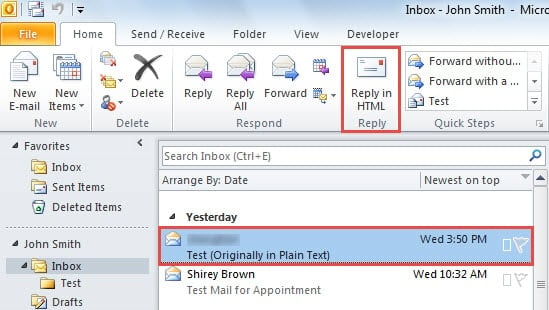
Niin kauan kuin vastaat sähköposteihin napsauttamalla Vastaa HTML-muodossa -painiketta alkuperäisen Vastaa-painikkeen sijaan, vastauksen on oltava HTML-muodossa.
Osoita Outlook-ongelmia tehokkaasti
Outlook on altis virhe. Siksi käyttäjille on työläs ja työläs tehtävä suojata Outlook-tietojaan. Ensinnäkin, yhtenäinen ja päivitetty varmuuskopio Outlook-tiedoista on erittäin tarpeen, mikä helpottaa Outlookin tietojen vahingoittuminen. Lisäksi on järkevää pitää kokenut kolmannen osapuolen korjaustyökalu lähellä, kuten DataNumen Outlook Repair, koska sisäänrakennettu korjaustyökalu ei voi tehdä vaikutuksia, jos ongelmat ovat räjähtäviä.
Tekijän esittely:
Shirley Zhang on tietojen palauttamisen asiantuntija DataNumen, Inc., joka on maailman johtava tietojen palautustekniikoissa, mukaan lukien korjaus SQL Server mdf db-virhe ja Outlookin korjausohjelmistotuotteet. Lisätietoja osoitteessa www.datanumen.com