
Yleensä Outlook ei tunnista erityissanoja automaattisesti ja merkitsee ne kirjoitusvirheiksi, ellet lisää niitä mukautettuun sanakirjaan. Tässä artikkelissa kerrotaan, kuinka voit lisätä tai poistaa sanoja muokattuun sanakirjaasi.
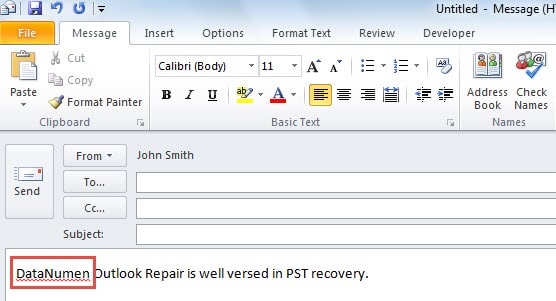
Useimmiten, kun kirjoitat erityisen sanan, kuten "DataNumen”, Outlook ei pysty tunnistamaan sitä ja merkitsee sanan kirjoitusvirheeksi aaltoilevalla punaisella viivalla. Jos olet vahvistanut, että se on oikein, voit itse asiassa lisätä sen Outlookin mukautettuun sanakirjaasi. Tämän jälkeen Outlook ei enää tunnista sitä virheeksi. Voit myös poistaa ei-toivotut sanat sanakirjasta. Tässä esittelemme tekniikat yksityiskohtaisesti.
Lisää sanoja mukautettuun sanakirjaan, kun tarkistat oikeinkirjoituksen ja kieliopin
- Aloita käynnistämällä Outlook ja luomalla uusi sähköpostiviesti.
- Sitten uuteen viesti-ikkunaan voit kirjoittaa haluamasi sanat, jotka aiot lisätä mukautettuun sanakirjaan, kuten seuraava kuvakaappaus:
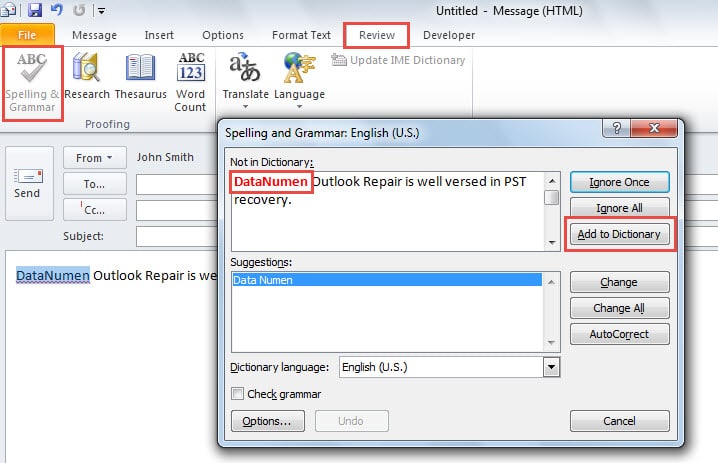
- Siirry seuraavaksi "Tarkistus"-välilehdelle ja napsauta "Oikeinkirjoitus ja kielioppi" -painiketta.
- Myöhemmin avautuu uusi valintaikkuna, jossa paina "Lisää sanakirjaan" -painiketta.

- Napsauta lopuksi "OK" tallentaaksesi sen.
Lisää sanoja mukautettuun sanakirjaan hiiren kakkospainikkeella
Lisäksi on vaihtoehto lisätä sanat mukautettuun sanakirjaan viestiä kirjoitettaessa.
- Voit kirjoittaa sanan viestitekstiin tavalliseen tapaan.
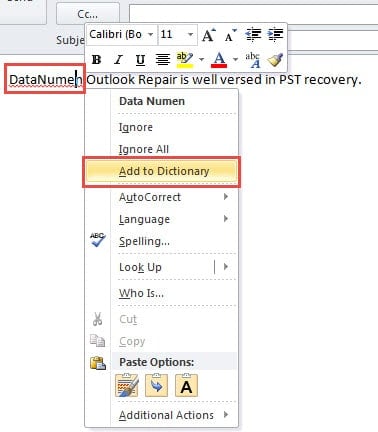
- Kun näet aaltoilevan punaisen viivan sanan alla, napsauta sanaa, eli aseta kohdistin siihen ja napsauta sitä hiiren kakkospainikkeella.
- Lopuksi ponnahdusikkunasta hiiren oikealla napsautuksella voit etsiä ja valita "Lisää sanakirjaan" -vaihtoehdon.

Lisää tai poista sanoja "Muokkausasetuksissa"
Yllä esitellyt kaksi menetelmää voivat antaa meille mahdollisuuden lisätä erikoissanoja sanakirjaan. Mutta jos olet lisännyt joitain väärin kirjoitettuja sanoja mukautettuun sanakirjaan virheiden takia, sinun on toivottava niiden poistamista.
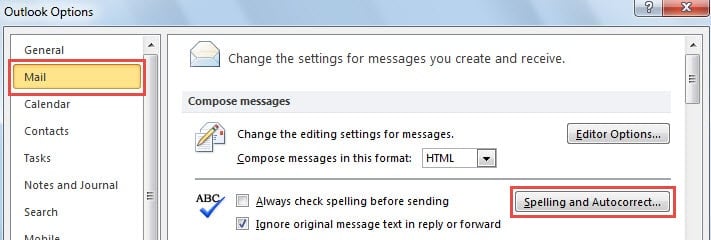
- Mene heti alussa "Tiedosto"-valikkoon ja valitse "Asetukset".
- Siirry sitten ponnahdusikkunassa "Outlook Options" -välilehteen "Mail" ja napsauta "Oikeinkirjoitus ja automaattinen korjaus" -painiketta.

- Napsauta seuraavaksi "Muokkaa asetukset" -ikkunassa "Mukautetut sanakirjat" "Proofing" -välilehden alla.

- Myöhemmin uudessa valintaikkunassa sinun on painettava "Muokkaa sanaluetteloa" -painiketta.
- Sen jälkeen se avaa mukautetun sanakirjan. Voit lisätä tai poistaa sanoja mielesi mukaan.
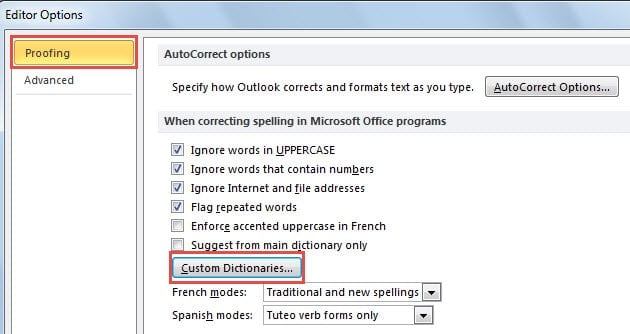
- Jos haluat lisätä sanan, kirjoita se "Sanat"-kenttään ja napsauta "Lisää" -painiketta.
- Poistaaksesi sanan, valitse se "Sanakirja"-ruudusta ja napsauta "Poista" -painiketta.

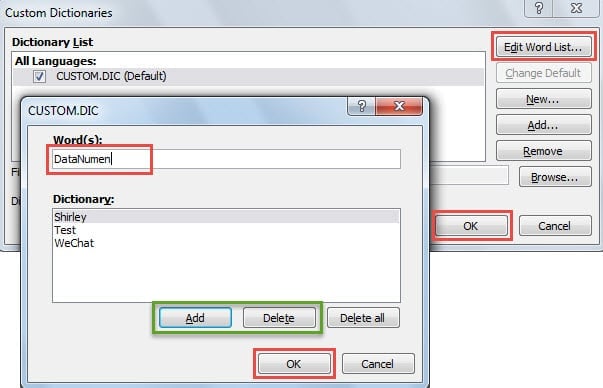
- Napsauta lopuksi useita "OK" tallentaaksesi muutokset, kunnes kaikki valintaikkunat suljetaan.
Hae PST-tiedot korruption jälkeen
On kiistaton tosiasia, että Outlook on altis vahingoille. Siksi meidän tulee valmistautua pahimpiin tilanteisiin. Meidän on esimerkiksi tehtävä säännöllinen varmuuskopio Outlook-tiedoista. Lisäksi on järkevää hankkia todistettu korjaustyökalu, kuten DataNumen Outlook Repair. Se on kätevä PST-datavaurioiden palautus.
Tekijän esittely:
Shirley Zhang on tietojen palauttamisen asiantuntija DataNumen, Inc., joka on maailman johtava tietojen palautustekniikoissa, mukaan lukien korjaus SQL Server tietokantaongelma ja Outlookin korjausohjelmistotuotteet. Lisätietoja osoitteessa www.datanumen.com