
Tässä artikkelissa tarkastellaan useiden kyselyjen sisällyttämistä yhteen Ms Access -raporttiin
 Monet Access-käyttäjät haluavat lisätä useita kyselyjä raporttiin, jolloin kaikkien näiden kyselyiden tulokset esitetään yhdessä raportissa. Jos pystyt tähän, se tekisi raportistasi erittäin kattavan ja ammattimaisen. Antamasi raportit voivat olla paljon yksityiskohtaisempia ja informatiivisempia, jos ne sisältävät useiden kyselyjen tuloksia. Yhtenäisyyttä ei vaadita, mutta raporttiin lisätään useita kyselyjä. Voit valita haluamasi kyselyn, ja ne voivat olla etuyhteydettömiä, se ei vaikuta tuloksiin. Jotta voit lisätä useita kyselyjä raporttiin, sinun on luotava sitomaton raportti, jonka vaiheet ovat seuraavat:
- Siirry valintanauhan Luo-välilehteen.
- Voit avata sitomattoman raportin valitsemalla 'Raportin suunnittelu'.

Kun olet luonut sitomattoman raportin, voit aloittaa kyselyjen lisäämisen uuteen sitomattomaan raporttiin. Kaikissa raportissa lisäämissäsi kyselyissä on lisättävä myös aliraportti. Voit tehdä sen seuraavasti:
- Valitse valintanauhasta Suunnittelu-välilehti.
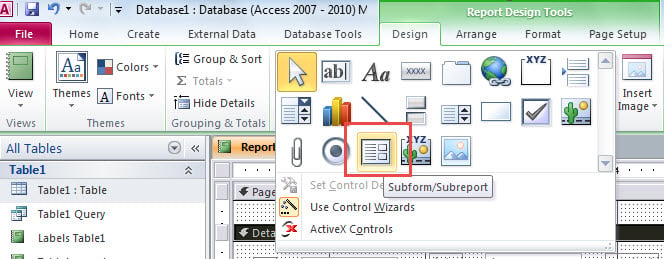
- Siirry Ohjaimet-välilehteen, napsauta avattavaa valikkonuolta ja valitse Alamuodot / Aliraportit.


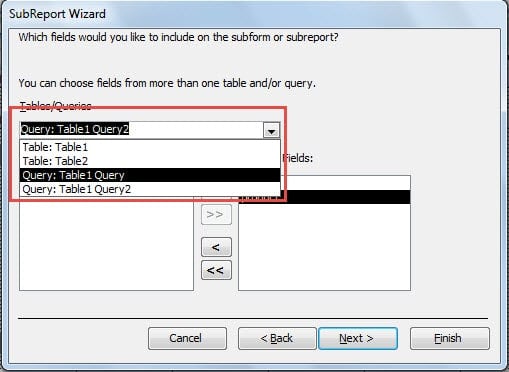
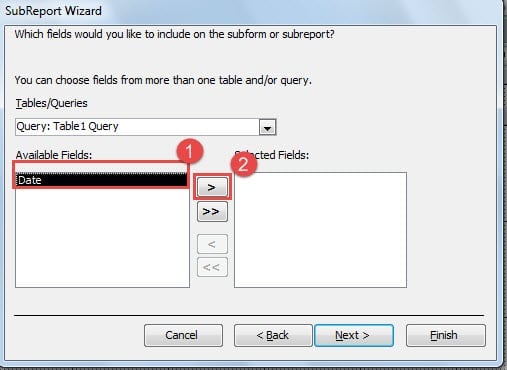
- Valitse kysely, jonka haluat lisätä raporttiin, seuraa ohjattua toimintoa ja valitse kaikki kentät, jotka haluat näkyvän raportissa.

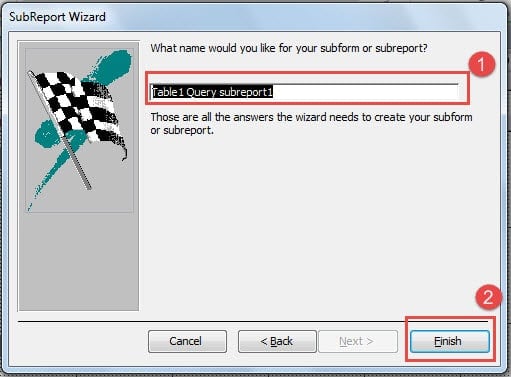
- Lisää sopiva otsikko aliraporttiin.
- Lopeta napsauttamalla Valmis.

Noudattamalla näitä vaiheita voit lisätä aliraportteja kaikkiin kyselyihisi, ne näytetään yhtenäisenä lomakkeena. Voit muuttaa muotoa, jos tämä muoto ei miellytä sinua. Voit lisätä aliraportit kyselyyn, ennen kuin lisäät ne pääraporttiin.
Vaiheet ovat edelleen samat, mutta aliraportit valitaan ennen kuin valitset raporttiin sisällytettävät kyselyt. Jos haluat luoda raportin, jossa on useita kyselyitä, sinun on noudatettava annettuja ohjeita kaikille kyselyille ja aliraporteille. Tämä voi viedä paljon aikaa, mutta tulokset ovat varmasti kaikkien tekemiesi ponnistelujen arvoisia.
Useiden kyselyiden lisäämisestä raporttiin on useita etuja. Tätä voidaan havainnollistaa asiakastietokannan esimerkillä. Jos yrityksellä on tietokanta kaikista asiakkaistaan ja se haluaa luoda raportin siitä, mitkä sen tuotteista ovat suosituimpia eri ihmisryhmien keskuudessa, se voi luoda raportin näillä kyselyillä halutun tuloksen saavuttamiseksi. Tuloksena oleva raportti ei ainoastaan anna käyttäjälle tietoja suosituista tuotteista, vaan myös siitä, minkä asiakasryhmän keskuudessa kyseiset tuotteet ovat suosittuja. Voit tehdä tästä raportista vielä yksityiskohtaisemman, jos haluat tietää, ketkä ovat tuotteiden uskollisimpia asiakkaita tai ketkä ovat ostaneet tuotteen eniten kertoja.
Access Crashit voivat vaarantaa myös raporttitiedot
Jos kohtaat Ms Accessin kaatumisen, älä usko, että raporttisi ovat turvallisia. Suorita heti accdb-korjaus työkalu palauttamaan arvokkaat tiedot, mukaan lukien raportit, ja välttämään tietojen menetystä. Kun etsit palautustyökalua, varmista, että valitsemallasi työkalulla on uskottava palautumisaste ja että se pystyy käsittelemään suuria tiedostoja.
Tekijän esittely:
Vivian Stevens on tietojen palauttamisen asiantuntija DataNumen, Inc., joka on maailman johtava tietojen palautustekniikoissa, mukaan lukien korjata mdf db vaurio ja Excel-palautusohjelmistotuotteet. Lisätietoja osoitteessa www.datanumen.com